
Installation de caméras extérieures
Comment configurer votre caméra extérieure Cync dans l'application Cync
Accédez rapidement à une section spécifique en sélectionnant un lien ci-dessous.
Connexion des caméras extérieures à l'application Cync
Façons d'économiser la batterie
Conseils de dépannage
Connexion des caméras extérieures à l'application Cync
- Branchez et allumez votre caméra extérieure à l'intérieur, à portée de votre routeur Wi-Fi.
- Ouvrez l'application Cync.
- Sélectionnez Ajouter des appareils dans l’application Cync.
- Sélectionnez le type d'appareil Caméras extérieures et suivez les instructions sur les écrans de l'application.
- Après avoir couplé votre caméra extérieure à l'application Cync, vous déplacerez la caméra à l'extérieur pour l'installer et la monter.
Consultez, enregistrez et partagez des clips avec Cam Cync et/ou sur une carte microSD (vendue séparément).
Conseils utiles
- Assurez-vous d'être connecté à la bande 2,4 GHz de votre routeur Wi-Fi. La caméra extérieure n'est pas compatible avec les réseaux 5 GHz. Les utilisateurs iOS devront connecter leur téléphone à un réseau Wi-Fi 2,4 GHz lors de la configuration.
- Vérifiez que le voyant à l'avant de la caméra clignote en bleu. S'il ne clignote pas, ouvrez le trou de réinitialisation situé en bas ou en haut de la caméra. Insérez un trombone dans le trou et maintenez-le enfoncé pendant 3 secondes pour réinitialiser la caméra. Vérifiez que le voyant clignote maintenant en bleu.
Façons d'économiser la batterie
La caméra extérieure à batterie Cync est conçue pour durer plusieurs mois avec une charge complète. Cependant, les paramètres de la caméra, les paramètres de l'application et l'environnement domestique de l'utilisateur peuvent tous affecter l'autonomie de la batterie. Pour des conseils sur l'amélioration des performances de la batterie, consultez les facteurs ci-dessous.
Durée de l'enregistrement
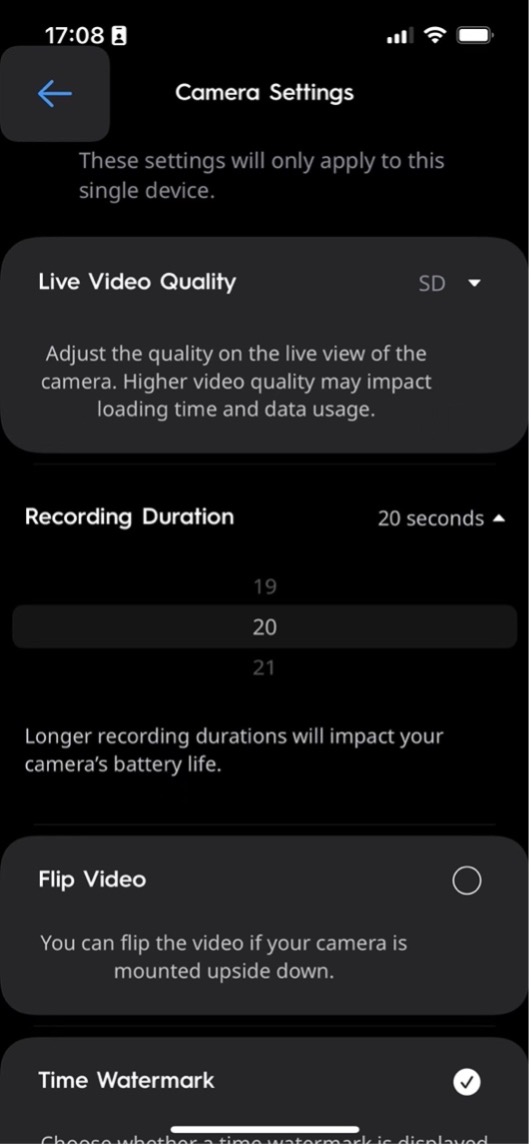
La durée d'enregistrement par défaut est de 30 s. Vous pouvez réduire cette valeur pour économiser la batterie.
- Sélectionnez votre appareil
- Sélectionnez Paramètres dans le coin supérieur droit.
- Sélectionnez les paramètres de l'appareil photo .
- Sélectionnez la durée d'enregistrement .
Paramètres de détection
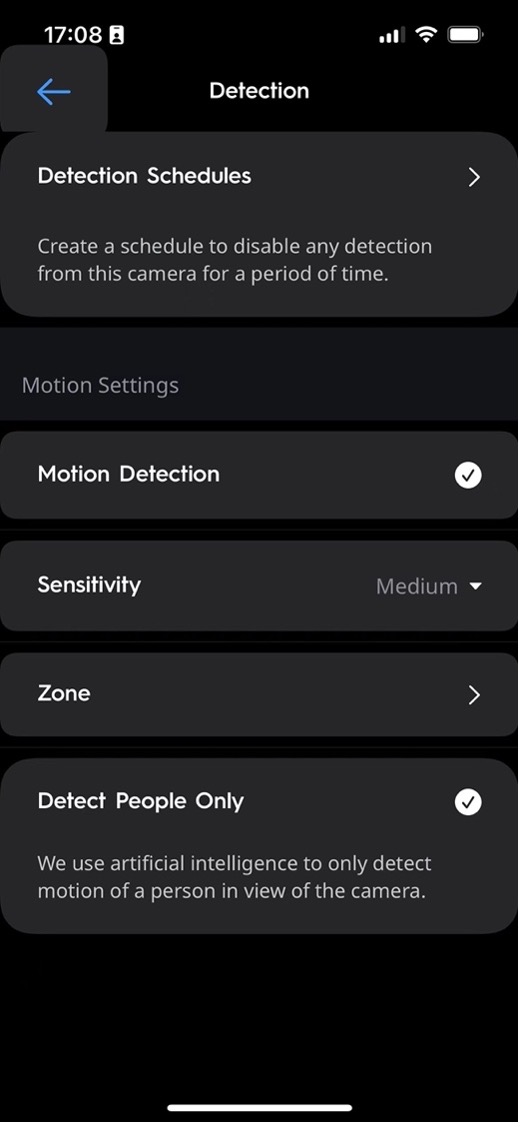
Plus votre caméra à batterie enregistre d'événements, plus elle consomme de batterie. Pour éviter une activité excessive, vous pouvez :
- Utilisez la vue en direct/lecture avec parcimonie
- Réglez la sensibilité à un niveau inférieur
- Activer la détection de zone
- Activer la détection des personnes uniquement
- Ajoutez des planifications de détection pour désactiver toute détection pendant une période spécifique
- Ajustez le paramètre de temps de désactivation à une valeur plus élevée (future fonctionnalité de l'application)
Pour accéder à ces paramètres :
- Sélectionnez votre appareil dans l'application Cync
- Sélectionnez Paramètres dans le coin supérieur droit
- Sélectionnez les paramètres de détection
Connectivité Wi-Fi
Une mauvaise connexion Wi-Fi épuisera rapidement la durée de vie de la batterie.
Symptômes d'une mauvaise connexion Wi-Fi :
- Notifications hors ligne fréquentes
- Problème de connexion au flux en direct
- Mauvaise qualité vidéo/audio
- Notifications différées
- Événements de détection de mouvement manqués
Résolutions :
- Réinstallez la batterie pour redémarrer l'appareil photo
- Redémarrer le routeur
- Supprimez les barrières physiques entre la caméra à batterie et le routeur
- Rapprochez le routeur et la caméra de la batterie
- Remplacer le routeur
- Vérifiez RSSI (future fonctionnalité de l'application), recommandez RSSI -50
Considérations relatives à la température
Étant donné que la caméra extérieure à batterie Cync utilise des batteries lithium-ion, le temps froid peut réduire les performances de la batterie.
- L'exposition à des températures froides réduira la durée de vie de la batterie, ce qui entraînera une épuisement de la batterie plus rapidement que prévu.
- La batterie ne pourra pas se charger à des températures inférieures à 0 °C (32 °F)
Résolutions :
- Apportez la batterie à l'intérieur et chargez-la avec un câble USB.
- Assurez-vous que votre batterie est chargée à 100 % avant de la remonter.
- Maintenir la batterie à des températures de fonctionnement
- Plage de température de fonctionnement : -4° F ~ 122° F (-20°C ~ 50°C)
- Plage de température de charge : 32° F ~ 144° F (0°C ~ 50°C)
Conseils de dépannage
Impossible de scanner le code QR dans l'application Cync- Vérifiez que votre caméra est branchée et sous tension.
- Assurez-vous que la caméra est toujours en mode de configuration ; le voyant LED clignotera en bleu.
- Si vous ne l’avez pas déjà fait, retirez le film plastique recouvrant l’objectif de l’appareil photo.
- Tenez votre téléphone à environ 6 pouces devant l’objectif de l’appareil photo lorsque le code QR s’affiche.
- Réglez la luminosité de votre téléphone sur 30 % à 50 %.
- Déplacez la caméra dans une pièce sombre pour réduire l’éclairage ambiant.
- Éteignez puis rallumez l'appareil photo en le débranchant, puis en le rebranchant.
- Nettoyez l'objectif de l'appareil photo.
- Réinitialisation d'usine de l'appareil photo.
L'application Cync ne parvient pas à localiser mon réseau Wi-Fi
- Saisissez manuellement votre SSID et votre mot de passe. Si vous avez oublié vos identifiants Wi-Fi, contactez votre fournisseur d'accès Internet.
- Vérifiez que votre routeur Wi-Fi est allumé et qu'il diffuse du signal. Pour le vérifier, accédez aux paramètres de votre téléphone et recherchez votre réseau Wi-Fi.
- Si votre routeur est sous tension, mais ne diffuse pas, contactez votre fournisseur d'accès Internet.
- Vérifiez que vous êtes sur un réseau 2,4 GHz. Cync n'est pas compatible avec les réseaux 5 GHz. Certains routeurs combinent les bandes 2,4 GHz et 5 GHz en un seul SSID. Les appareils Cync sont compatibles avec la plupart des routeurs.
- Vérifiez la puissance de votre Wi-Fi à l’emplacement de la caméra (vous pouvez le faire en regardant les barres de signal Wi-Fi sur votre téléphone).
- Si le signal est faible, rapprochez la caméra extérieure de votre routeur. Si vous possédez un répéteur Wi-Fi, placez-le à mi-distance entre la caméra et votre routeur pour améliorer la puissance du signal.
L'application Cync ne parvient pas à se connecter à mon réseau Wi-Fi
- Vérifiez que votre routeur Wi-Fi est allumé et qu'il diffuse du signal. Pour le vérifier, accédez aux paramètres de votre téléphone et recherchez votre réseau Wi-Fi.
- Si votre routeur est sous tension, mais ne diffuse pas, contactez votre fournisseur d'accès Internet.
- Vérifiez que vous êtes sur un réseau 2,4 GHz. Cync n'est pas compatible avec les réseaux 5 GHz. Certains routeurs combinent les bandes 2,4 GHz et 5 GHz en un seul SSID. Les appareils Cync sont compatibles avec la plupart des routeurs.
- Vérifiez la puissance de votre Wi-Fi à l’emplacement de la caméra (vous pouvez le faire en regardant les barres de signal Wi-Fi sur votre téléphone).
- Si le signal est faible, rapprochez la caméra extérieure de votre routeur. Si vous possédez un répéteur Wi-Fi, placez-le à mi-distance entre la caméra et votre routeur pour améliorer la puissance du signal.
- Vérifiez que vous disposez du bon réseau Wi-Fi et du bon mot de passe. Si vous avez oublié vos identifiants Wi-Fi, contactez votre fournisseur d'accès Internet.
Impossible de se connecter au flux en direct de la caméra extérieure
- Confirmez que votre appareil photo est connecté à l'application Cync.
- Assurez-vous que l'obturateur de confidentialité de l'appareil photo n'est pas activé.
- Vérifiez la puissance du signal Wi-Fi. Si la connexion est faible, vous devrez peut-être rapprocher la caméra du routeur.
- Forcez la fermeture de l'application Cync, puis rouvrez-la. Essayez à nouveau d'accéder au flux en direct.
- Éteignez puis rallumez l'appareil photo en le débranchant, puis en le rebranchant.
Les vidéos ne s'enregistrent pas
- Confirmez que votre appareil photo est connecté à l'application Cync.
- Assurez-vous que la carte Micro SD est complètement insérée et correctement installée dans la fente.
- Assurez-vous que le signal Wi-Fi est fort.
- Forcez la fermeture de l'application Cync, puis rouvrez-la. Essayez à nouveau d'accéder au flux en direct.
- Redémarrez la caméra en la débranchant, puis en la rebranchant. (Pour les caméras fonctionnant sur batterie, retirez puis remplacez la batterie.)
Le flux vidéo est inversé
- Vous pouvez inverser l'orientation de la caméra si elle est montée à l'envers. Depuis l'écran d'accueil de l'application Cync, accédez à Caméras > Paramètres > Paramètres de la caméra et sélectionnez « Inverser la vidéo » .
Les enregistrements de la caméra ne capturent pas l'audio
- Assurez-vous que l'enregistrement audio est activé en accédant à Caméras > Paramètres > Paramètres de la caméra > Enregistrer l'audio .
- Assurez-vous que le son est activé sur le téléphone ou la tablette.
- Vérifiez que le téléphone ou la tablette n'est connecté à aucun appareil Bluetooth susceptible de diffuser du son. Si c'est le cas, déconnectez-le.