
Configuration des interrupteurs intelligents pour ventilateurs de plafond Cync
Comment configurer vos interrupteurs intelligents pour ventilateur de plafond Cync dans l'application Cync.
Suivez ces étapes pour configurer votre interrupteur intelligent pour ventilateur de plafond dans l'application Cync :
- Ouvrez l'application Cync.
- Sélectionnez Ajouter des appareils en bas de votre écran d’accueil.
- Sélectionnez le type d'appareil Commutateurs de vitesse du ventilateur et sélectionnez Suivant .

- Passez l'appareil en mode configuration en appuyant sur l'interrupteur intelligent du ventilateur de plafond pendant au moins 10 secondes, puis en le relâchant. Le voyant lumineux clignotera en bleu une fois la configuration terminée.
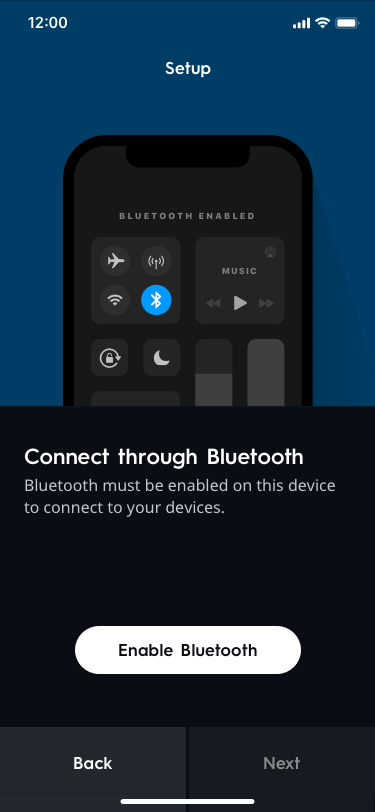
- Connectez-vous via Bluetooth. Si ce n'est pas déjà fait, sélectionnez le bouton « Activer Bluetooth » . Une fenêtre contextuelle s'ouvrira et vous demandera l'autorisation d'utiliser le Bluetooth sur votre appareil. Sélectionnez « OK » pour activer le Bluetooth, puis cliquez sur « Suivant » .
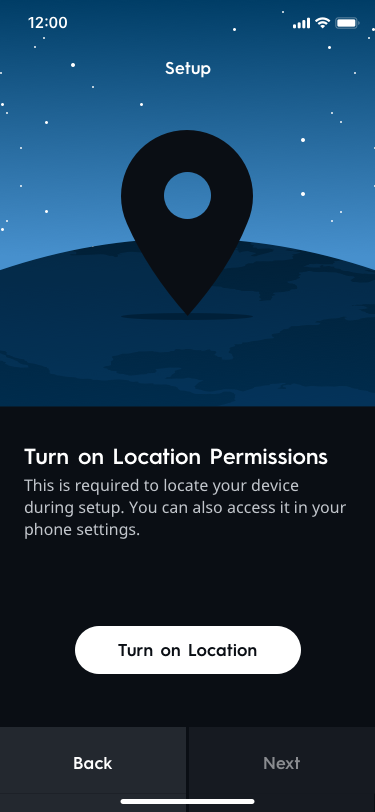
- Activez les autorisations de localisation si ce n'est pas déjà fait. Cette option est nécessaire pour localiser votre appareil lors de la configuration via Bluetooth. Sélectionnez le bouton « Activer la localisation » . Une fenêtre contextuelle s'ouvrira et vous demandera l'autorisation d'utiliser la localisation sur votre smartphone. Sélectionnez « OK » pour l'activer, puis cliquez sur « Suivant » .
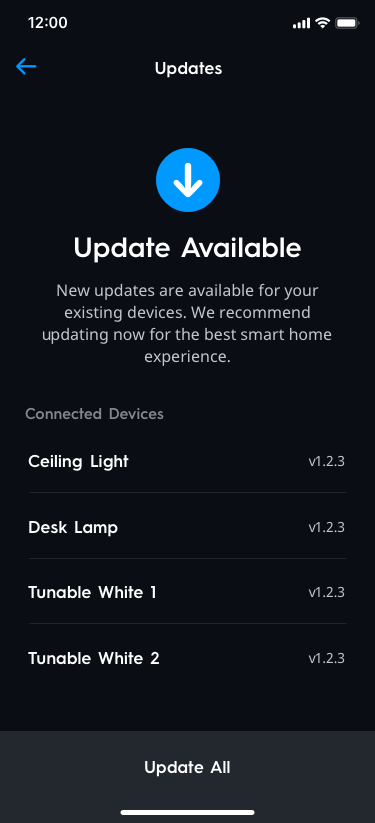
- L'application recherchera alors les mises à jour disponibles pour les appareils connectés. Vous pouvez les mettre à jour immédiatement. Cliquez sur Suivant une fois terminé. Remarque : il est fortement recommandé d'effectuer la mise à jour avant de continuer pour une expérience optimale à domicile.
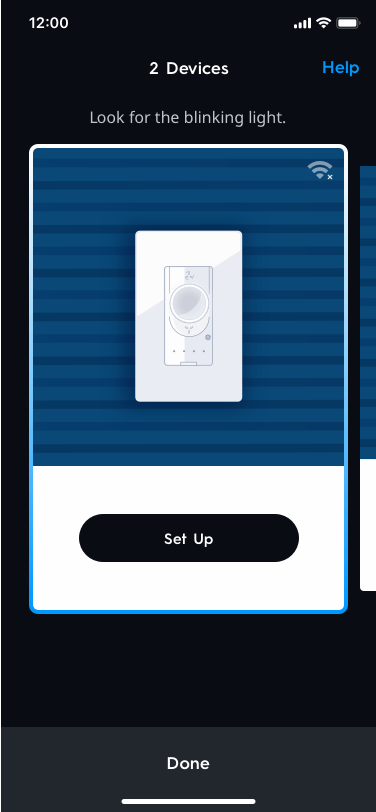
- L'application est maintenant prête à localiser l'interrupteur intelligent de votre ventilateur de plafond. Il est recommandé de configurer les appareils pour une pièce à la fois. Tenez votre téléphone près de l'interrupteur du ventilateur pendant la configuration. Sélectionnez Suivant pour localiser le ou les appareils.
- Une fois l'interrupteur intelligent du ventilateur de plafond localisé, vous devrez le configurer . L'appareil clignotera trois fois pour indiquer lequel est sélectionné dans l'application. Sélectionnez le bouton « Configurer » . Procédez ainsi pour chaque appareil localisé :
- Nommez l'appareil et sélectionnez Suivant . L'application proposera également des noms pour l'appareil.
- Sélectionnez ou ajoutez un réseau Wi-Fi. À cette étape, votre ventilateur recherchera les réseaux Wi-Fi disponibles auxquels se connecter. Choisissez votre réseau dans la liste et saisissez votre mot de passe pour vous connecter. Si votre réseau Wi-Fi a déjà été utilisé pour configurer d'autres appareils, vous pouvez le sélectionner à nouveau et continuer sans avoir à ressaisir votre mot de passe. Si vous ne voyez pas votre réseau ou que votre SSID est masqué, vous pouvez sélectionner « Ajouter un réseau » pour saisir manuellement votre SSID et votre mot de passe. Notez que si la puissance de votre signal Wi-Fi est trop faible, il peut ne pas apparaître dans la liste ou un avertissement s'affichera. Si vous vous connectez à des réseaux avec un signal faible, vous devrez peut-être essayer plusieurs fois et votre ventilateur pourrait avoir du mal à rester connecté après la configuration initiale.
- Ajoutez un appareil à une pièce. Vous pouvez choisir une pièce existante créée dans l'application Cync ou créer une nouvelle pièce pour l'interrupteur intelligent du ventilateur de plafond. Cliquez sur Suivant une fois terminé.
- Ajoutez un appareil à un groupe. Vous pouvez choisir un groupe existant créé dans la pièce dans l'application Cync, ou créer un nouveau groupe pour l'interrupteur intelligent du ventilateur de plafond. Cliquez sur Suivant lorsque vous avez terminé. Vous pouvez également ignorer cette étape.
- Nommez l'appareil et sélectionnez Suivant . L'application proposera également des noms pour l'appareil.
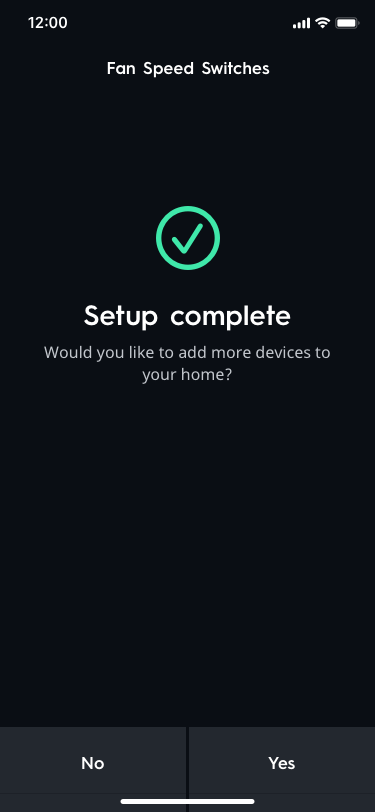
- Votre appareil est maintenant ajouté à la maison. Sélectionnez « Terminé » . L'application recherchera les mises à jour pour le nouvel interrupteur intelligent pour ventilateur de plafond. Une fois cette opération terminée, la configuration de votre appareil est terminée.
REMARQUE : si vous souhaitez que votre interrupteur contrôle d'autres Cync (comme des prises, des lumières et d'autres interrupteurs), attribuez l'interrupteur à la même pièce ou au même groupe que ces appareils dans l'application .
Conseils de dépannage
Pourquoi l'application ne peut-elle pas localiser mon interrupteur intelligent pour ventilateur de plafond ?
- Assurez-vous que le Bluetooth de votre téléphone est activé
- Assurez-vous que le voyant LED de l'interrupteur clignote en bleu, indiquant que l'appareil est prêt à être configuré. S'il ne clignote pas en bleu, maintenez le bouton marche/arrêt enfoncé pendant 10 secondes.
- Rapprochez votre téléphone le plus possible du commutateur pendant le processus de configuration
- Mettez l'interrupteur sous tension en retirant l'entrefer au bas de l'interrupteur, puis en le repoussant (variateur et variateur à détection de mouvement), en poussant l'entrefer au bas de l'interrupteur (interrupteur à bouton marche/arrêt) ou en retirant la plaque frontale et en appuyant sur le bouton à trou d'épingle (interrupteur à palette marche/arrêt et interrupteur à bascule).
Pourquoi dois-je mettre à jour mes appareils dans l'application ?
Il est important de mettre à jour régulièrement le micrologiciel de votre appareil. Cela garantira son bon fonctionnement et la compatibilité de tous vos produits connectés pour une expérience utilisateur optimale.
Pourquoi une mise à jour a-t-elle échoué lors de l'installation ?
Plusieurs raisons peuvent expliquer l'échec d'une mise à jour du firmware. En cas d'échec, réessayez. Si le problème persiste, l'un des problèmes courants suivants peut en être la cause :
- Assurez-vous que votre téléphone est connecté à Internet via des données mobiles ou le Wi-Fi.
- Vérifiez que le Bluetooth est activé sur votre smartphone. Les appareils Bluetooth uniquement doivent être activés pour mettre à jour le firmware.
- Ne fermez pas l'application pendant la mise à jour du firmware. Cela annulerait la mise à jour.
- Rapprochez-vous de votre appareil. Assurez-vous d'être le plus près possible de l'appareil pendant la mise à jour.
Pourquoi ne puis-je pas connecter mon interrupteur intelligent pour ventilateur de plafond au réseau Wi-Fi de ma maison ?
Si l'application Cync ne parvient pas à trouver votre réseau Wi-Fi domestique ou si votre commutateur a du mal à se connecter à votre réseau Wi-Fi domestique, voici quelques solutions courantes :
- Assurez-vous que votre routeur Wi-Fi diffuse un réseau 2,4 GHz ; les réseaux 5 GHz ne sont pas pris en charge.
- Assurez-vous que le signal Wi-Fi est puissant à l'emplacement du commutateur. Si le signal de votre téléphone est faible à cet endroit, le signal du commutateur sera probablement faible également. L'installation d'un répéteur Wi-Fi entre votre routeur et le commutateur peut améliorer la puissance du signal de votre commutateur.
Si ces conseils ne résolvent pas votre problème, vous devrez peut-être réinitialiser votre appareil aux paramètres d'usine . Pour ce faire, vous devrez le configurer à nouveau dans l'application. Tous les paramètres, scènes et programmations de l'appareil seront supprimés.