
Configuration des panneaux hexagonaux intelligents Cync Dynamic Effects
Comment connecter vos panneaux Cync Hexagon à l'application Cync.
Accédez rapidement à une section spécifique en sélectionnant un lien ci-dessous.
Connexion à l'application Cync
Créer un design
Étalonnage
Connexion de panneaux hexagonaux dans l'application Cync
Suivez ces étapes pour configurer vos panneaux Hexagon dans l'application Cync :
- Ouvrez l'application Cync.
- Sélectionnez Ajouter des appareils .
- Sélectionnez le type d'appareil Panneaux lumineux .

- Branchez le premier panneau Hexagon et vérifiez l'alimentation avant de tenter la connexion. Sélectionnez Suivant.
- Appuyez sur « Activer le Bluetooth » pour démarrer la connexion à votre appareil. Sélectionnez « Suivant » .
- Appuyez sur Activer la localisation pour activer les autorisations de localisation et sélectionnez Suivant .
- Appuyez sur Activer le Wi-Fi pour permettre à l'application Cync de se connecter à vos appareils et sélectionnez Suivant .
- Des mises à jour sont peut-être disponibles pour vos nouveaux panneaux Hexagon, ainsi que pour tous les appareils Cync déjà mis en service. Sélectionnez « Tout mettre à jour » , puis « Suivant » .
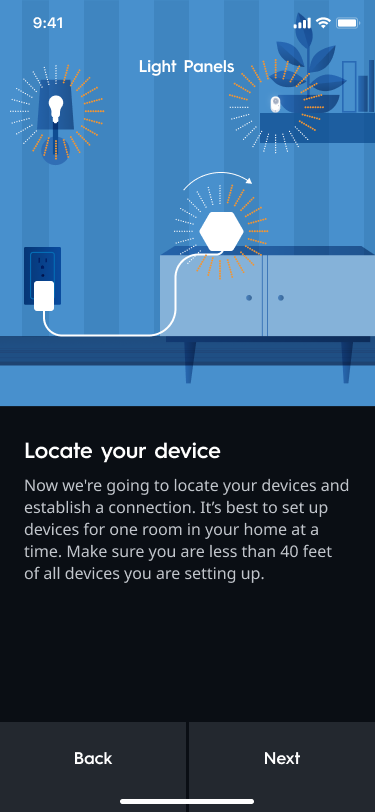
- Sur l'écran « Localisez votre appareil », lorsque votre panneau Hexagon commence à clignoter, sélectionnez « Suivant » . L'application Cync localisera alors votre panneau Hexagon. Assurez-vous que le signal Wi-Fi de votre appareil est puissant lors de la mise en service.
- Une fois l'appareil localisé, sélectionnez « Configurer » . Suivez les instructions affichées sur l'application pour finaliser la mise en service, comme nommer l'appareil et choisir un réseau.
REMARQUE : la sélection de l’icône d’information sur le ou les appareils localisés révélera l’adresse MAC.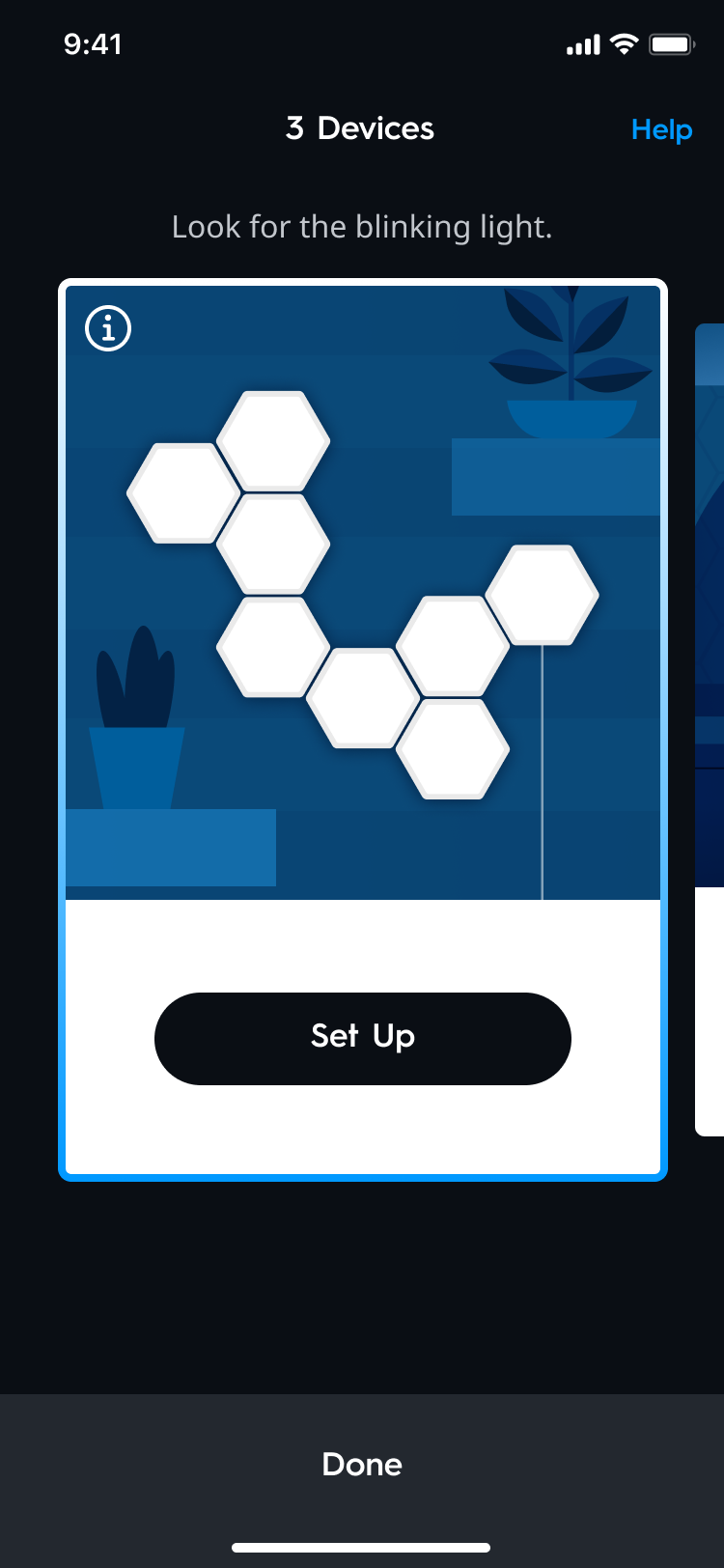
- Une fois votre appareil ajouté à la maison, vous serez invité à créer un design pour vos panneaux hexagonaux. Passez à la section suivante pour obtenir des instructions.
Créer un design
Suivez ces étapes suivantes pour créer une conception de mise en page pour vos panneaux hexagonaux Cync.
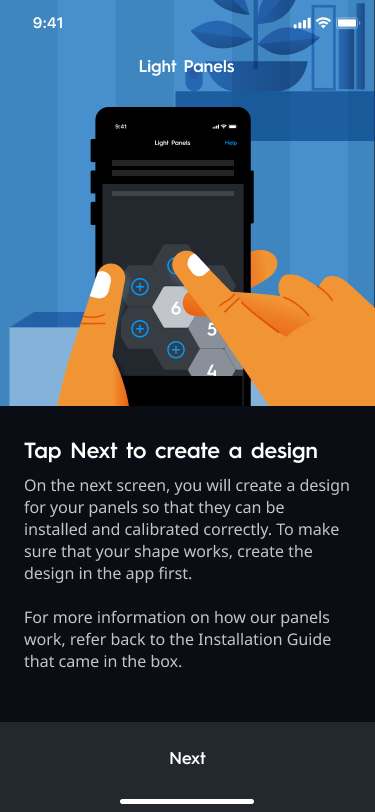
- Sur l'écran suivant, vous créerez un design pour vos panneaux afin de les installer et de les calibrer correctement. Pour garantir la compatibilité de votre forme, créez d'abord votre design dans l'application. Pour plus d'informations sur l'installation de nos panneaux, consultez l'article « Installation des panneaux Smart Hexagon » . Cliquez sur « Suivant » pour poursuivre la création de votre design dans l'application Cync.
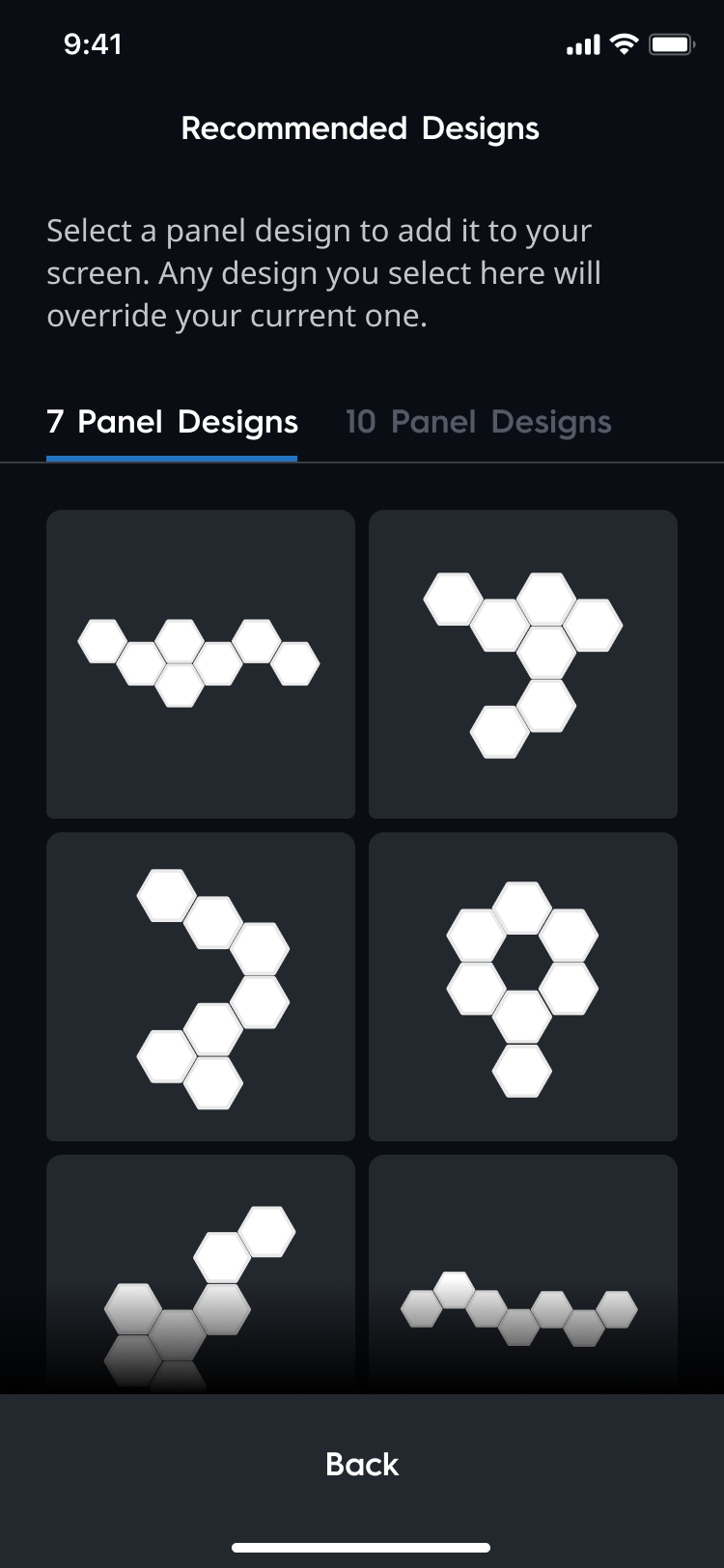
- Utilisez deux doigts pour pincer et zoomer, et un doigt pour vous déplacer sur la zone de travail du panneau hexagonal. Cliquez sur les icônes (+) pour ajouter un panneau au design. Au fur et à mesure de la création, de nouveaux emplacements avec un signe (+) apparaîtront, permettant l'installation physique d'un panneau hexagonal. Vous pouvez également parcourir nos designs prédéfinis en sélectionnant « Designs recommandés » . Une fois votre design terminé, cliquez sur « Suivant » .
REMARQUE : la sélection d’un modèle parmi les modèles recommandés remplacera votre modèle actuel.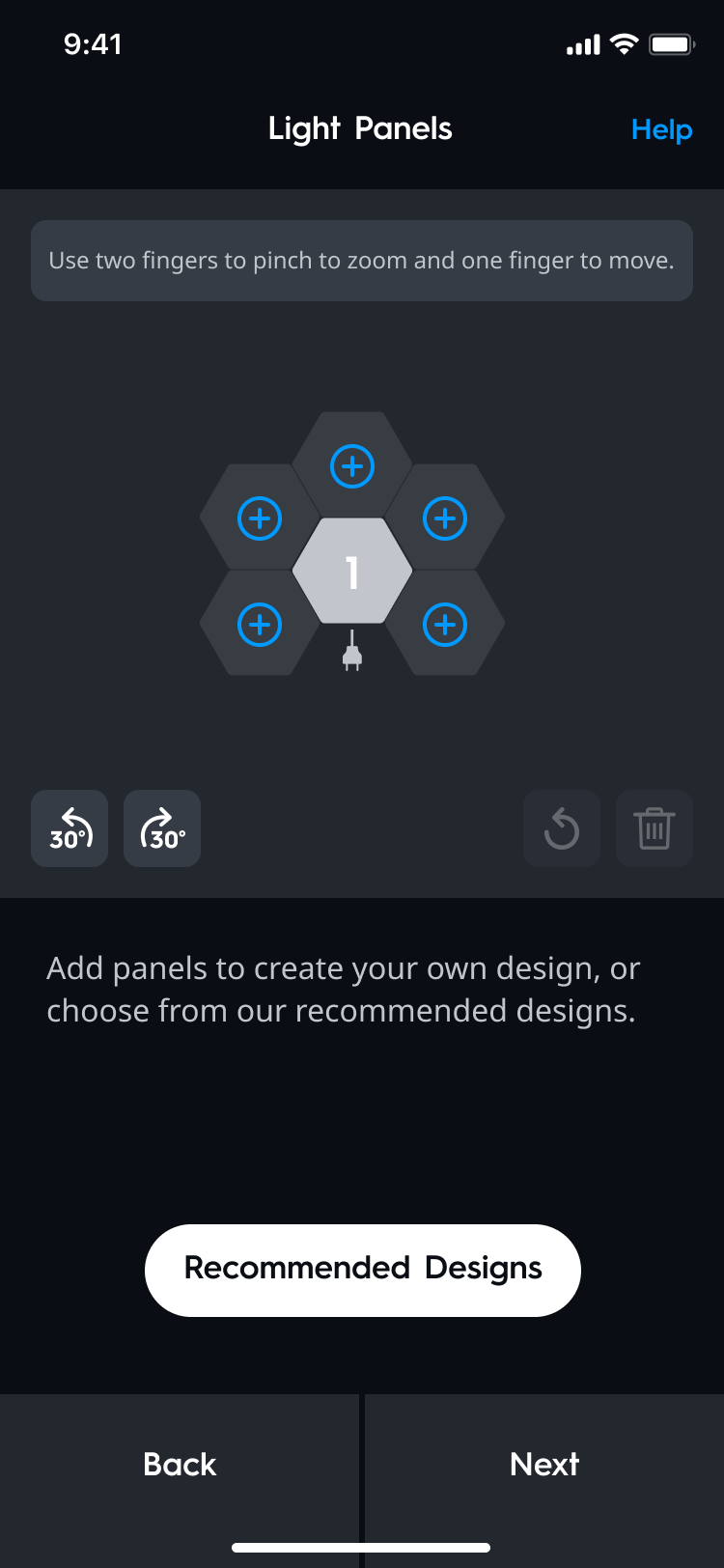
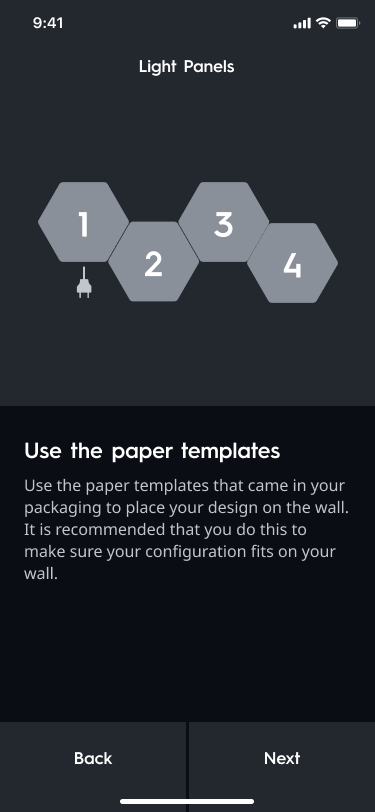
- Vous allez maintenant utiliser les gabarits papier fournis pour placer votre motif au mur. Cette étape est fortement recommandée pour garantir l'ajustement du motif. Cliquez sur Suivant pour continuer et consultez l'article « Installation des panneaux hexagonaux intelligents » pour connaître la procédure d'installation. Vous pouvez suivre les instructions de l'application Cync.
- Une fois tous les panneaux connectés, assurez-vous d'avoir tapé (dans l'application Cync) sur chaque panneau pour identifier les emplacements de connexion et connecté tous vos panneaux en conséquence avant de continuer.
- Sélectionnez Suivant pour enregistrer la conception.
Étalonnage
- Appuyez sur chaque panneau à l'écran (exemple ci-dessous) pour l'activer ou le désactiver. Ils s'afficheront en vert une fois sélectionnés. Il est important que la position des panneaux corresponde à celle des panneaux sur le mur. Si ce n'est pas le cas, vérifiez les connexions ou modifiez votre conception.
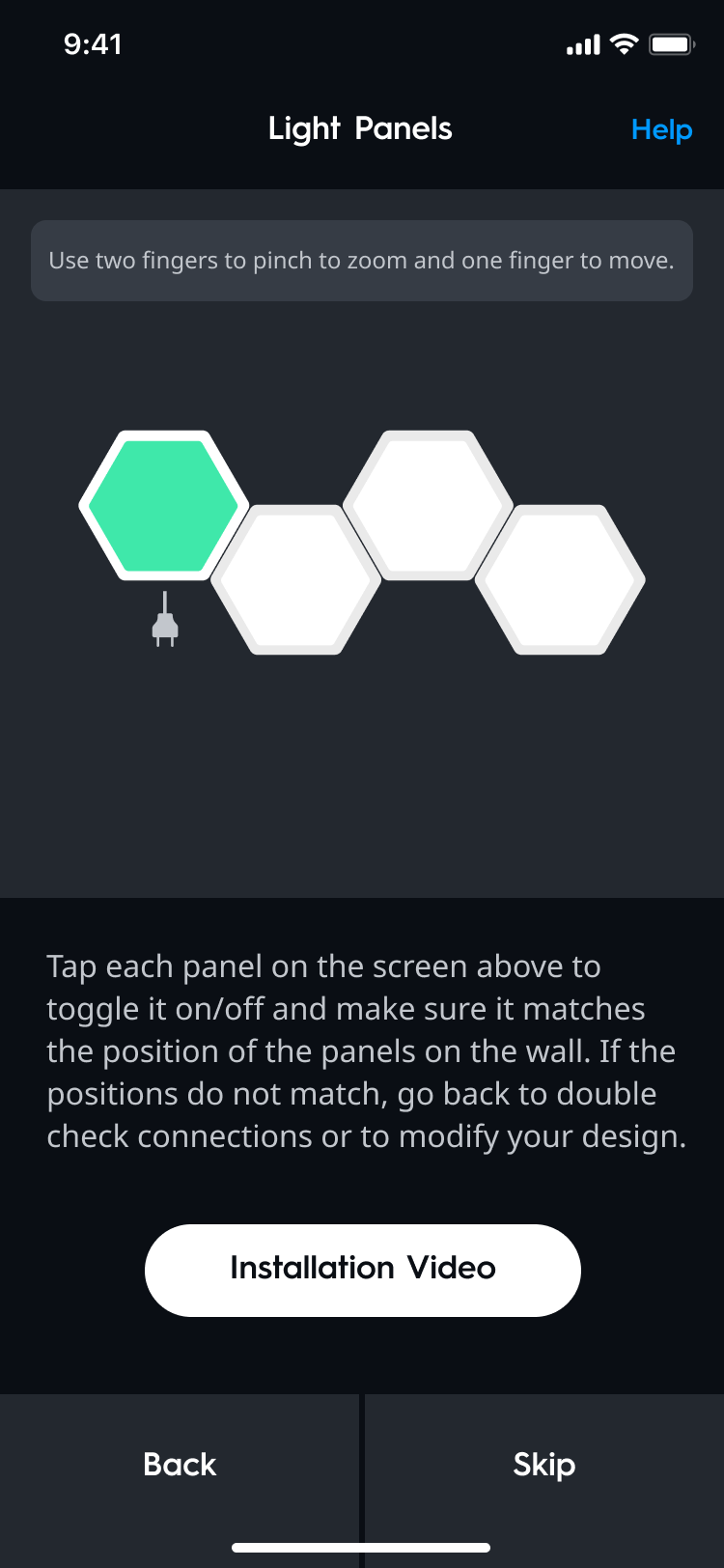
- Sélectionnez « Continuer » après avoir vérifié la position des panneaux. Vous risquez de ne pas pouvoir confirmer la bonne configuration de vos panneaux si vous n'interagissez pas avec chacun d'eux dans l'application.
- Utilisez deux doigts pour pincer et zoomer et un doigt pour vous déplacer sur l'écran si nécessaire.
- Sélectionnez Terminer lorsque tous les panneaux ont été sélectionnés.
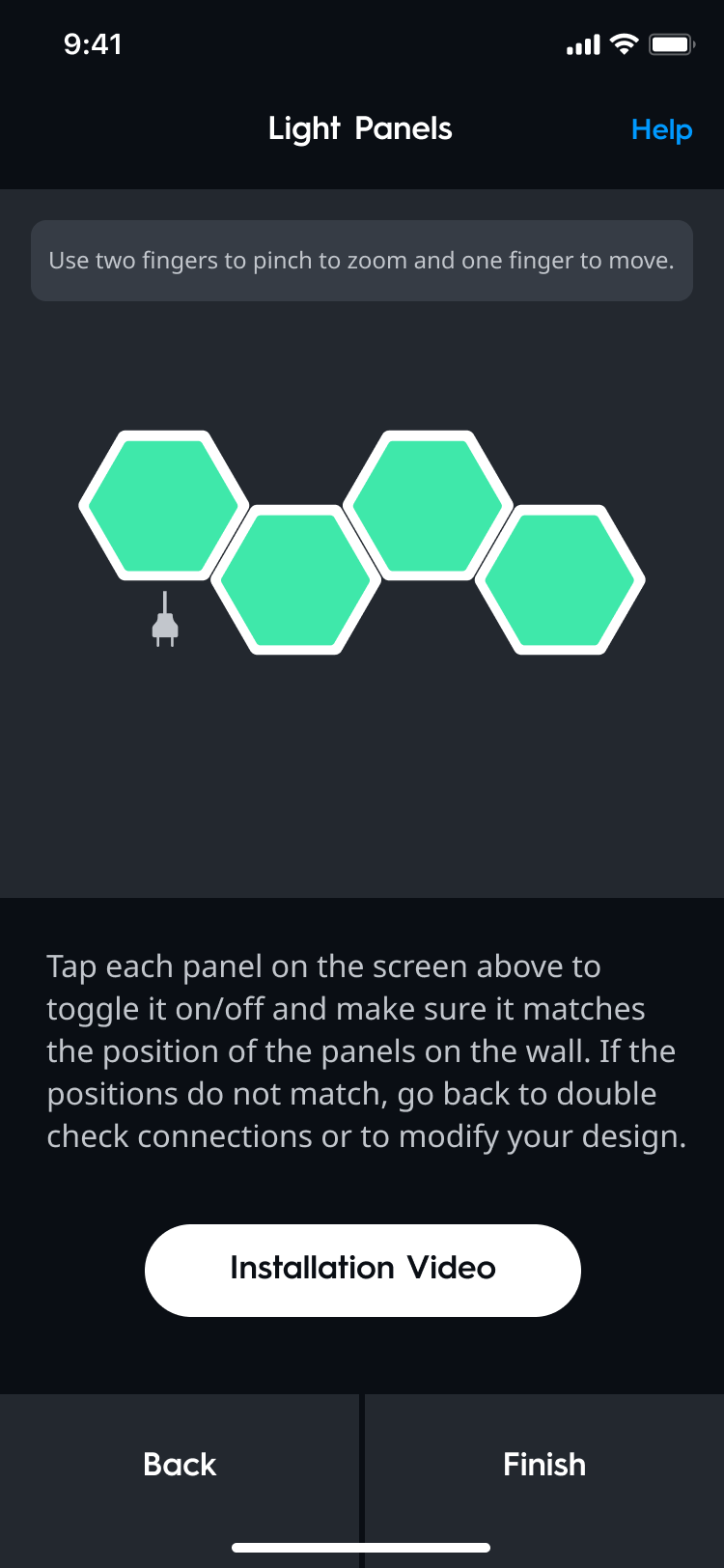
- Vos panneaux sont maintenant calibrés.