

Installation de prises extérieures
Comment configurer votre prise intelligente extérieure Cync dans l'application Cync.
Couplage avec l'application Cync
REMARQUE : En cas de doute sur la portée de votre Wi-Fi, connectez votre smartphone à votre réseau Wi-Fi, désactivez les données mobiles et placez-vous à l'emplacement de la prise extérieure. Vérifiez que votre téléphone dispose d'un signal Wi-Fi puissant avant d'installer votre prise extérieure.
- Branchez la prise intelligente extérieure à portée du Wi-Fi.
- Ouvrez l'application Cync.
- Pour commencer la configuration, sélectionnez Ajouter des appareils en bas de votre écran d’accueil.
- Sélectionnez le type d'appareil Plug et suivez les instructions sur les écrans de l'application.
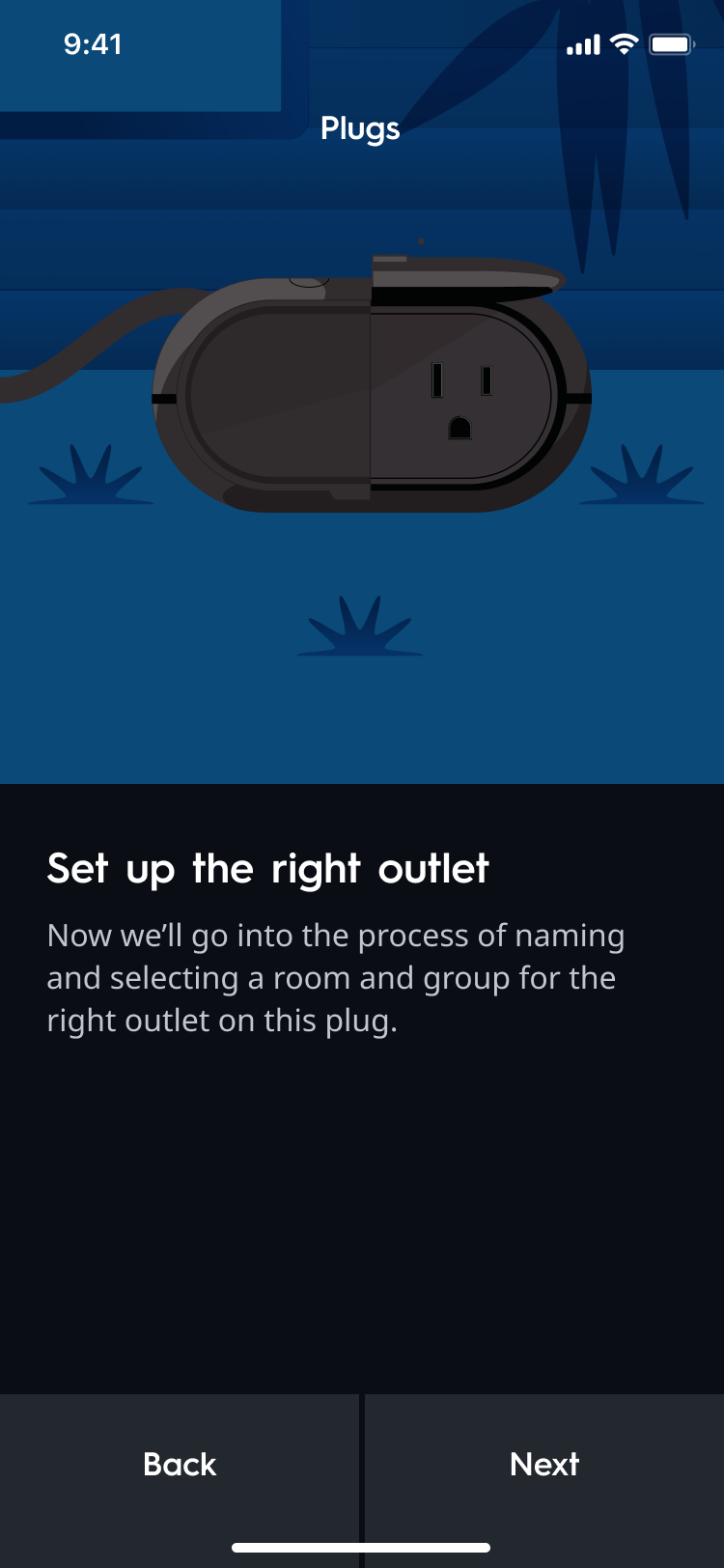
REMARQUE : vous pouvez contrôler les deux prises de la prise intelligente extérieure ensemble ou individuellement.
Lors de la configuration, vous serez invité à attribuer un nom aux deux prises. Si vous souhaitez contrôler les deux prises simultanément, assurez-vous de les affecter au même groupe ou salle d'applications. Si vous souhaitez les contrôler séparément, attribuez-les à des groupes ou salles d'applications différents.
Vous pouvez modifier cela ultérieurement dans Paramètres > Paramètres de la pièce et de l'appareil.

Conseils utiles
- Assurez-vous d'être connecté à la bande 2,4 GHz sur votre routeur Wi-Fi. Cync n'est pas compatible avec les réseaux 5 GHz.
- Votre prise extérieure connectée passe automatiquement en mode configuration dès son branchement. Après 10 minutes, elle s'éteint. Pour la remettre en mode configuration, débranchez-la, puis rebranchez-la.
- Si ce n'est pas la première fois que vous tentez de configurer votre appareil, vous devrez peut-être réinitialiser les paramètres d'usine de votre appareil .
Conseils de dépannage
Pourquoi l'application ne parvient-elle pas à localiser ma prise intelligente extérieure ?
- Vérifiez que la fiche est bien branchée dans une prise murale.
- Assurez-vous que votre prise est toujours en mode configuration. Les voyants LED clignotent en bleu. Si ce n'est pas le cas, débranchez-la puis rebranchez-la.
- Assurez-vous que le Bluetooth de votre téléphone est activé.
- Rapprochez votre téléphone portable de la prise intelligente extérieure.
- Éteignez et rallumez votre prise en la débranchant, puis en la rebranchant.
Pourquoi dois-je mettre à jour mes appareils dans l'application ?
- Il est important de mettre à jour régulièrement le micrologiciel de votre appareil. Cela garantira son bon fonctionnement et la compatibilité de tous vos produits connectés pour une expérience utilisateur optimale.
Pourquoi une mise à jour a-t-elle échoué lors de l'installation ?
- Plusieurs raisons peuvent expliquer l'échec d'une mise à jour du firmware. En cas d'échec, réessayez. Si le problème persiste, l'un des problèmes courants suivants peut en être la cause :
- Assurez-vous que votre téléphone est connecté à Internet via des données mobiles ou le Wi-Fi.
- Assurez-vous que le routeur Wi-Fi auquel votre prise est connectée est allumé et qu'il diffuse du signal. Les appareils compatibles Wi-Fi doivent être connectés à Internet pour effectuer les mises à jour du micrologiciel.
- Rapprochez-vous de votre appareil. Lors de la mise à jour du micrologiciel, assurez-vous de ne pas vous trouver à plus de 12 mètres de l'appareil.
Pourquoi ne puis-je pas connecter la prise intelligente extérieure à mon réseau Wi-Fi domestique ?
Si vous rencontrez des problèmes de connexion à votre réseau Wi-Fi domestique, voici quelques solutions courantes :
- Assurez-vous que votre téléphone est connecté au réseau Wi-Fi de votre domicile avant la configuration.
- Vérifiez que votre routeur Wi-Fi est allumé et qu'il diffuse du signal. Pour le vérifier, accédez aux paramètres de votre téléphone et recherchez votre réseau Wi-Fi.
- Si votre routeur est sous tension, mais ne diffuse pas, contactez votre fournisseur d'accès Internet.
- Vérifiez la puissance du signal Wi-Fi à l'emplacement de la prise. Pour ce faire, consultez la puissance du signal Wi-Fi sur votre téléphone.
- Si vous n’avez pas un signal puissant :
- Rapprochez la prise de votre routeur ou installez un répéteur Wi-Fi.
- Si vous disposez d’un répéteur Wi-Fi, déplacez-le à mi-chemin entre la prise et votre routeur pour améliorer la puissance du signal.
- Éteignez et rallumez la prise en la débranchant, puis en la rebranchant.
- Si vous n’avez pas un signal puissant :
Si ces conseils ne résolvent pas votre problème, vous devrez peut-être réinitialiser votre appareil aux paramètres d'usine. Pour ce faire, vous devrez le configurer à nouveau dans l'application. Tous les paramètres, scènes et programmations de l'appareil seront supprimés.
Pourquoi ma prise cesse-t-elle de répondre au contrôle dans l'application Cync ?Si vous rencontrez des problèmes pour contrôler votre appareil localement , voici quelques solutions courantes :
- Forcez la fermeture de l'application Cync en la fermant complètement.
- Activez les services Wi-Fi, Bluetooth et de localisation sur votre téléphone ou votre tablette en désactivant puis en activant à nouveau ces services.
- Désactivez et réactivez les autorisations de l'application Cycle Cync dans les paramètres de votre téléphone ou de votre tablette.
- Supprimez l'appareil de l'application Cync via l'écran Détails de l'appareil.
- Réinitialisez les paramètres d'usine de la prise intelligente et remettez l'appareil en service dans l'application Cync.
Si vous rencontrez des problèmes pour contrôler votre appareil hors de chez vous , voici quelques solutions courantes :
- Assurez-vous que l'appareil est actuellement connecté au Wi-Fi.
- Mettez à jour le Wi-Fi via l’écran Détails de l’appareil.
- Redémarrez votre routeur Wi-Fi.
- Remettez en service votre prise dans l'application Cync.
- Si le problème persiste après la première remise en service, remettez en service l'appareil dans l'application Cync dans un nouvel emplacement d'accueil.