
Contrôle des lumières de révélation
Vous pouvez facilement contrôler vos lumières Cync Reveal avec l'application Cync, un assistant vocal lié ou avec un autre appareil intelligent Cync - comme un interrupteur intelligent, une télécommande ou un capteur de mouvement sans fil.
Comment contrôler mes lumières avec l'application Cync ?
Pour un contrôle d'éclairage de base et des informations supplémentaires sur les produits d'éclairage Cync, consultez l'article Contrôle des lumières .
Qu'est-ce que Reveal Lighting ?
Les ampoules intelligentes Reveal utilisent une technologie avancée qui produit un contraste de couleurs distinct, fournissant une lumière haute définition parfaite pour les tâches détaillées et la création de beaux espaces.
Comment activer Reveal dans l'application Cync ?
Vous pouvez activer Reveal pour vos éclairages de la pièce, du groupe ou de la carte d'éclairage Reveal en sélectionnant le chevron pour afficher les options de menu correspondantes. Selon les éclairages de votre pièce ou de votre groupe, vous pouvez voir une icône colorée, une icône blanche réglable ou l'icône Reveal. Appuyez sur l'icône de couleur ou Reveal dans le menu pour accéder à l'écran de contrôle Reveal et activer Reveal.
Vous pouvez désactiver la révélation sur le même écran de contrôle de révélation ou en définissant votre pièce, votre groupe ou votre lumière de révélation sur une option de couleur complète ou de blanc réglable.
Activer Reveal depuis la pièce, le groupe ou la carte du périphérique d'éclairage Reveal
- Accédez à la salle ou au groupe dans votre application Cync.
REMARQUE : Votre écran d'accueil peut différer selon le type d'appareil utilisé ou la pièce dans laquelle vous vous trouvez. Pour en savoir plus sur les différents écrans d'accueil, cliquez ici . - Depuis la carte Pièce ou Groupe avec votre Reveal Light, sélectionnez le chevron pour développer le tiroir.
- Sélectionnez la couleur ou affichez l'icône (ampoule) pour accéder aux écrans de contrôle des couleurs de la pièce ou du groupe.
- Lorsque vous êtes sur l'écran de contrôle, sélectionnez l'icône de révélation (ampoule) dans le menu du bas et sélectionnez le bouton « Révéler » pour activer/désactiver.
| Révéler la couleur complète |
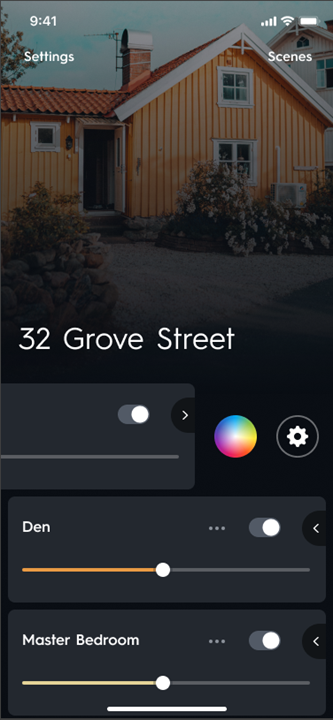 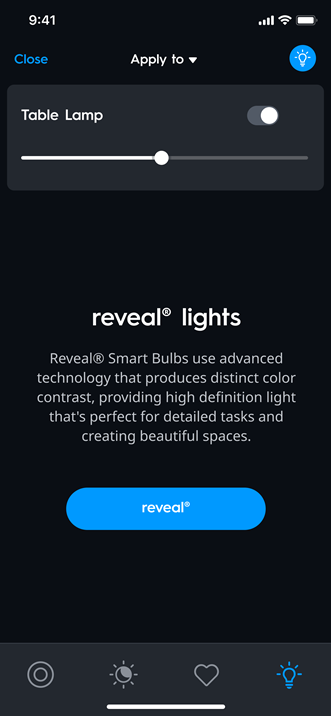 |
| Révéler un blanc doux |
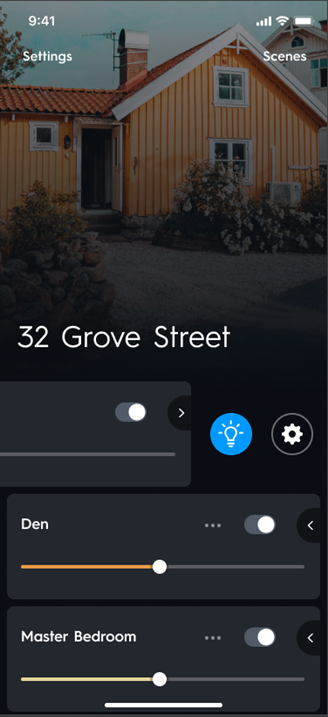 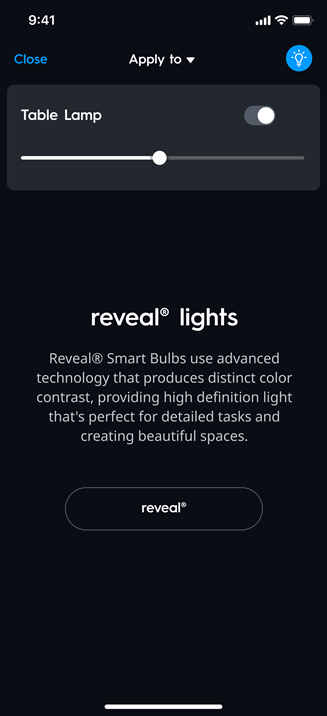 |
Comment contrôler mes lumières avec mon assistant vocal Alexa ou Google ?
- Vous pouvez contrôler vos lumières avec l'application et l'assistant vocal Amazon Alexa, ainsi qu'avec l'application et l'assistant vocal Google Home.
Contrôle vocal Alexa
⇒ Instructions de configuration d'Alexa
- Une fois que vous avez activé Alexa Control, assurez-vous que les noms que vous donnez à vos appareils et pièces Cync dans l'application Alexa correspondent aux noms de l'application Cync.
- Vous pouvez contrôler vos lumières via l'application Alexa ou avec des commandes vocales à un assistant vocal Alexa.
Commandes vocales
- Alexa, configure [nom de la pièce/lumière] pour qu'elle s'affiche.
Contrôle vocal Google
⇒Instructions de configuration de Google
- Une fois que vous avez activé Google Control, assurez-vous que les noms que vous donnez à vos appareils et pièces Cync dans l'application Google Home correspondent aux noms de l'application Cync.
- Vous pouvez contrôler vos lumières via l'application Google Home ou avec des commandes vocales à l'assistant vocal Google.
Commandes vocales
- Ok Google, configure [nom de la pièce/lumière] pour qu'elle s'affiche.