
Utiliser Google Home avec Cync
Configurer et contrôler vos appareils Cync avec Google Home
Accédez rapidement à une section spécifique en sélectionnant un lien ci-dessous.
Configuration transparente de Google
Configurer Google avec Google Seamless Setup
Conseils de dépannage
Fonctionne avec Google
Configurer Google avec Works with Google
Conseils utiles
Conseils de dépannage
Contrôler les appareils Cync avec Google
Commandes vocales
Scènes Cync dans Google Home
Conseils utiles
Conseils de dépannage
Il existe deux options pour décider comment vous souhaitez configurer et contrôler vos appareils Cync avec Google Home.
La configuration transparente nécessite l'installation des éclairages et prises Cync via l'application Google Home. Seules les ampoules, les bandeaux lumineux et les prises intelligentes intérieures et extérieures Cync sont compatibles avec la configuration transparente Google.
Works with Google vous permet de configurer d'abord les appareils Cync sur votre application Cync Home, puis d'associer votre compte Cync à votre application Google Home. Si vous choisissez cette méthode et que vous avez des lumières Bluetooth uniquement dans votre application Cync Home, vous devez également ajouter un appareil Cync compatible Wi-Fi à votre application Cync Home pour activer la commande vocale.
Configuration transparente de Google
Configurer Google avec Google Seamless Setup
Conseils de dépannage
Configuration de Google - Configuration transparente
Si vous utilisez uniquement l'application Google Home pour configurer et contrôler vos appareils Cync, suivez les instructions de configuration transparente .
Conseils de dépannage
Impossible d'associer mon appareil Cync directement à Google Home avec la configuration transparente de Google
- Si vous essayez d'associer des ampoules ou des prises Cync directement à Google Home (sans l'application Cync), suivez les étapes de dépannage ici .
- Assurez-vous que vous n'avez pas modifié vos informations d'identification de réseau Wi-Fi et que l'appareil Cync/C by GE est à portée de votre routeur Wi-Fi.
- Si vous essayez d'associer un commutateur Cync, une caméra ou un autre appareil Cync, suivez le processus de configuration Works with Google.
Fonctionne avec Google
Configuration de Google - Fonctionne avec Google
Conseils utiles
Configuration de Google - Fonctionne avec Google
Vous pouvez configurer vos appareils Cync avec l'application Cync, puis associer votre compte Cync à l'application Google Home pour activer les assistants vocaux Google. Deux scénarios peuvent s'appliquer selon que vous configurez des appareils Cync pour la première fois. Consultez les instructions ci-dessous et choisissez la méthode la plus adaptée à votre situation.
Commencez avec Google Home :
- Configurez et connectez vos appareils Cync dans l'application Cync.
- Installez et ouvrez l’application Google Home.
- Appuyez sur l’icône Ajouter (+) et sélectionnez Configurer l’appareil .
- Sélectionnez Fonctionne avec Google .
- Appuyez sur l'icône de recherche et saisissez Cync . Sélectionnez l'application Cync .
- Saisissez vos identifiants Cync. Cela associera vos comptes Cync et Google Home.
REMARQUE : Si vous utilisez l'application Cync version 6.11 ou supérieure, vous n'aurez plus besoin de saisir vos identifiants de connexion pour vous connecter à Google. Il vous sera alors demandé d' accepter et d'associer votre compte Cync à Google. En appuyant sur « Accepter et associer », vous consentez à l'association de votre compte Cync à Google. Vous autoriserez Google à contrôler vos appareils et lui communiquerez des données telles que le nom de vos appareils, les scènes et les jeux de lumière/musique. Vous pourrez également dissocier votre compte ultérieurement dans les paramètres de votre compte Google. Pour plus d'informations, consultez la politique de confidentialité de Google . - Google Home identifiera et affichera les appareils Cync connectés à votre application Cync. Sélectionnez les appareils pour les ajouter à une pièce.
REMARQUE : Une fois l'application Google Home associée, vos appareils pourraient s'afficher dans la section « Appareils associés ». Vous pourrez ensuite les déplacer vers les pièces appropriées dans l'application Google Home.
Commencez avec Cync :
- Ouvrez l'application Cync.
- Sélectionnez Paramètres sur la page d’accueil de l’application Cync.
- Accédez à Voix, puis sélectionnez Google Home .
- Sélectionnez « Lier Google Home » . Vous accéderez alors à l'application Google Home.
- Saisissez vos identifiants Cync. Cela associera vos comptes Cync et Google Home.
REMARQUE : Si vous utilisez l'application Cync version 6.11 ou supérieure, vous n'aurez plus besoin de saisir vos identifiants de connexion pour vous connecter à Google. Il vous sera alors demandé d' accepter et d'associer votre compte Cync à Google. En appuyant sur « Accepter et associer », vous consentez à l'association de votre compte Cync à Google. Vous autoriserez Google à contrôler vos appareils et lui communiquerez des données telles que le nom de vos appareils, les scènes et les jeux de lumière/musique. Vous pourrez également dissocier votre compte ultérieurement dans les paramètres de votre compte Google. Pour plus d'informations, consultez la politique de confidentialité de Google . - Google Home identifiera et affichera les appareils Cync connectés à votre application Cync. Sélectionnez les appareils pour les ajouter à une pièce.
REMARQUE : Une fois l'application Google Home associée, vos appareils pourraient s'afficher dans la section « Appareils associés ». Vous pourrez ensuite les déplacer vers les pièces appropriées dans l'application Google Home.
Connexion d'appareils Cync supplémentaires à Google Home :
- Tout d’abord, configurez et connectez tous les appareils Cync dans l’application Cync.
- Installez et ouvrez l’application Google Home.
- Accédez à la catégorie « Lié à vous » dans l'application Google Home. Vos nouveaux appareils Cync y seront répertoriés.
- Appuyez sur vos nouveaux appareils pour les configurer dans Google Home.
Conseils utiles
- Assurez-vous que les noms que vous donnez à vos appareils Cync dans l'application Google Home correspondent aux noms de l'application Cync.
- Le nom de l'appareil dans les deux applications doit être facile à prononcer vocalement. Par exemple, nommez la prise connectée de votre salon « Prise Salon » plutôt qu'une abréviation comme « Prise LR ».
Contrôler les appareils Cync avec Google Home
Commandes vocales
Scènes Cync dans Google Home
Conseils utiles
Conseils de dépannage
Commandes vocales
Pour commander vos lumières vocalement, vous pouvez dire « lumières », le nom de la pièce où elles se trouvent (par exemple, Salon) ou le nom que vous leur avez attribué. Voici quelques commandes vocales que vous pouvez utiliser avec votre Assistant Google et vos lumières Cync :
Luminosité (toutes les lumières Cync)
- Ok Google, baisse les lumières à 50 % [options : jusqu'à 100 %].
- Ok Google, règle les lumières à 25 % [options : jusqu'à 100 %].
- Ok Google, rends les lumières plus lumineuses.
- Ok Google, rends les lumières plus tamisées.
Température de couleur (lumières Cync Tunable White et Full Color uniquement)
- Ok Google, change les lumières en blanc doux [options : blanc froid, blanc brillant].
- Ok Google, mets les lumières à la lumière des bougies.
- Ok Google, mets les lumières en blanc.
- Ok Google, change les lumières à 2700 kelvins [plage de 2 000 à 7 000].
- Autres options : Lumière du jour, Blanc chaud, Incandescent.
Révéler l'éclairage
- Ok Google, configure [nom de la pièce/lumière] pour qu'elle s'affiche.
Scènes
- Ok Google, démarre [nom de la scène].
- Ok Google, active [nom de la scène].
- Ok Google, commence [nom de la scène].
Scènes Cync dans Google Home
Importer des scènes Cync dans Google Home
- Depuis l’écran d’accueil de Cync, sélectionnez Paramètres .
- Sélectionnez Voix .
- Choisissez Google Home . Sélectionnez le bouton « Associer Google Home » et suivez les instructions. Cela liera l'application Google Home à l'application Cync.
- Une fois les applications liées, Google Home synchronisera vos scènes créées dans l'application Cync. Les nouvelles scènes créées dans l'application Cync seront également ajoutées à l'application Google Home.
REMARQUE : vous devrez peut-être relier à nouveau votre application Google Home si vos scènes Cync n'apparaissent pas.
Utilisation des scènes Cync avec la commande vocale Google Home
Lorsque vous lancez vos scènes Cync vocalement, commencez par dire « Hey Google » ou « OK Google » suivi du nom de la scène Cync que vous souhaitez lancer. Par exemple :
- « Ok Google, active [nom de la scène] ».
- Si vous avez une scène Cync nommée Bonne nuit, vous pouvez dire « OK Google, active Bonne nuit » et la scène Cync démarrera.
- Une commande de démarrage doit être donnée à votre Google Home avant que le nom de la scène ne soit prononcé (c'est-à-dire démarrer, commencer ou activer).
Utilisation des scènes Cync dans les routines Google Home
- Sur l’écran d’accueil de l’application Google Home, sélectionnez le bouton Routines .
- Sélectionnez une routine Google Home existante ou créez une nouvelle routine en appuyant sur le bouton plus en bas à droite de votre écran Routines.
- Dans la section « Actions » de votre routine Google Home, sélectionnez + Ajouter une action .
- Choisissez « Ajuster les appareils domestiques » . Depuis cet écran, accédez à la section « Ajuster les scènes » et sélectionnez « Modifier l'action » .
- Appuyez sur la case à cocher « Ajuster les scènes » pour inclure chaque scène, ou appuyez sur « Modifier l'action » sous Ajuster la scène afin de voir la liste de toutes les scènes que vous pouvez sélectionner.

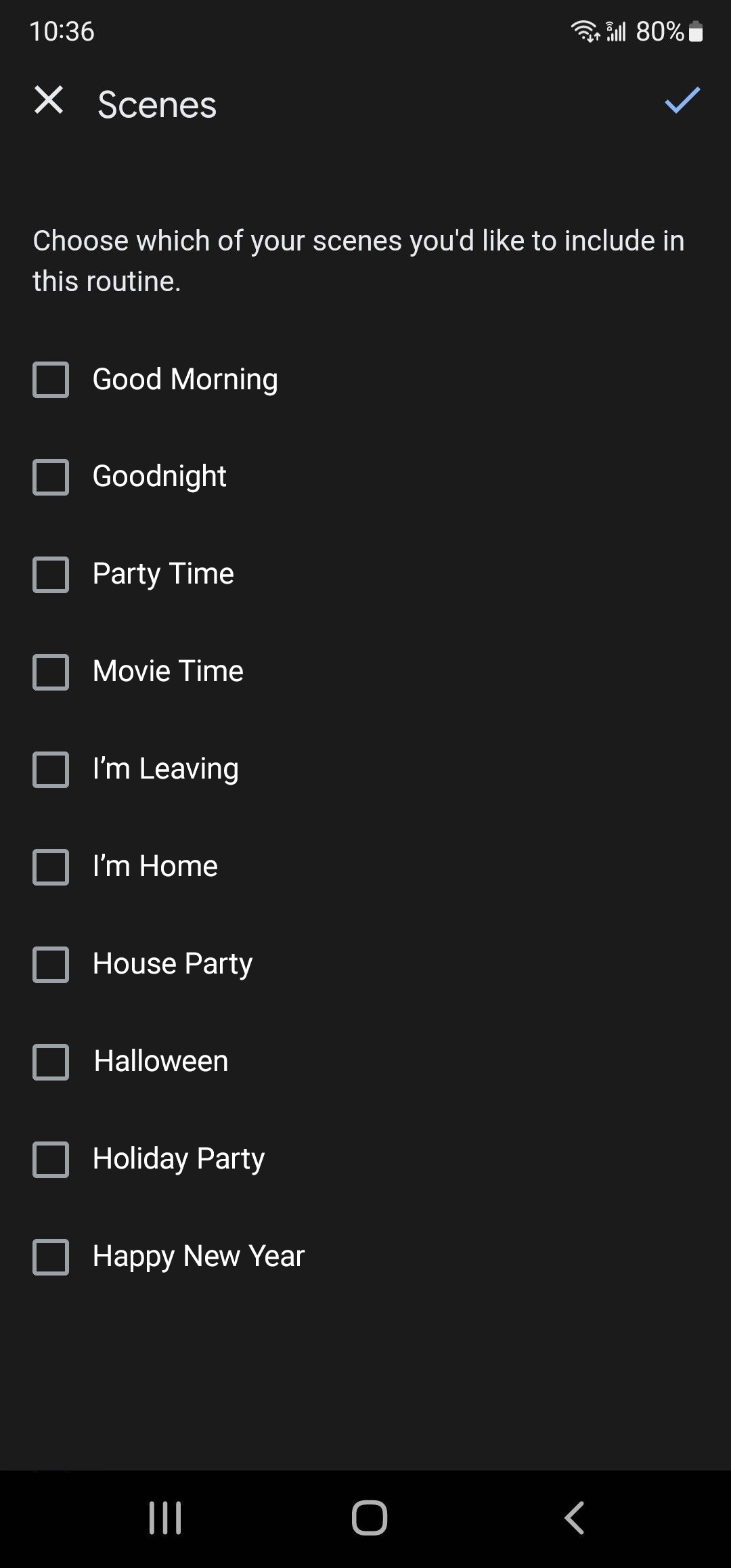
- Sélectionnez Terminé .
- Sélectionnez Enregistrer pour mettre à jour la routine Google Home.
Conseils utiles
- Une fois que vous avez lié votre application Google Home à l'application Cync, vos scènes Cync se synchroniseront automatiquement lorsque vous les ajouterez ou les supprimerez.
Conseils de dépannage
Mes appareils Cync ne s'affichent pas dans l'application Google Home.
- Confirmez que vos appareils Cync sont couplés avec l'application Cync.
- IMPORTANT : Si vous ne possédez que des ampoules/rubans Bluetooth, l'un de vos autres appareils Cync connectés doit être un appareil Wi-Fi Cync pour activer le contrôle Google. Nos appareils Wi-Fi incluent la prise intelligente, les éclairages à connexion directe, l'interrupteur filaire et C-Reach.
- Confirmez que vous utilisez les informations de connexion Cync correctes en vous déconnectant de l'application Cync, puis en vous reconnectant. Revenez à l'application Google Home et essayez à nouveau de configurer vos appareils.
- Si vous avez déjà configuré des appareils Cync avec Google et souhaitez en ajouter d'autres, dites à votre assistant vocal Google : « Ok Google, synchronise mes appareils ». Vérifiez ensuite dans l'application Google Home si vos nouveaux appareils Cync/C by GE sont répertoriés en bas de l'écran d'accueil.
Mes appareils Cync ne répondent pas aux commandes vocales de Google.
- Confirmez que vos appareils Cync sont couplés avec l'application Cync.
- Assurez-vous que vous n'avez pas modifié vos informations d'identification de réseau Wi-Fi et que vos appareils Cync/C by GE sont à portée de votre routeur Wi-Fi.
- Si vous avez modifié vos identifiants Wi-Fi ou changé de fournisseur, vous devrez mettre à jour votre Wi-Fi dans l'application Cync.
- Confirmez que vous avez lié votre compte Cync à l'application Google Home.
- Dites : « OK Google, synchronise mes appareils. »
- Éteignez et rallumez vos appareils Cync/C de GE en les éteignant pendant 10 secondes, puis en les rallumant.