Utiliser le mouvement pour contrôler les appareils intelligents Cync
Comment utiliser vos appareils intelligents Cync avec le contrôle de mouvement
Accédez rapidement à une section spécifique en sélectionnant un lien ci-dessous.
Appareils Cync avec contrôle de mouvement
Contrôle des appareils Cync avec le mouvement
Paramètres du capteur
Paramètres de détection de mouvement
Appareils Cync avec contrôle de mouvement
Appareils Cync avec capacité de contrôle de mouvement
- Capteur de mouvement Cync
- Variateur de lumière à détection de mouvement sans neutre
- Interrupteur variateur à détection de mouvement neutre requis
Appareils Cync compatibles
La plupart des appareils Cync peuvent être contrôlés par le mouvement.
Les appareils qui ne peuvent pas être contrôlés par le mouvement comprennent :
- Commutateurs sans fil Cync
- Télécommandes sans fil Cync
- Thermostat et capteur Cync
- Caméras intérieures et extérieures Cync
Contrôle des appareils Cync avec le mouvement
Configurer les appareils pour le contrôle de mouvement
Attribuez simplement vos appareils intelligents Cync et le dispositif de mouvement Cync à la même pièce ou au même groupe dans l'application Cync.
REMARQUE : Si vous attribuez vos appareils à la même pièce que votre détecteur de mouvement, ce dernier contrôlera tous les appareils Cync affectés à cette pièce. Pour contrôler un groupe d'appareils avec un détecteur de mouvement, déplacez simplement ces appareils vers un groupe de la pièce de l'application.
Paramètres du capteur
Ces paramètres peuvent aider à optimiser le capteur de mouvement Cync pour répondre aux besoins de votre maison intelligente.
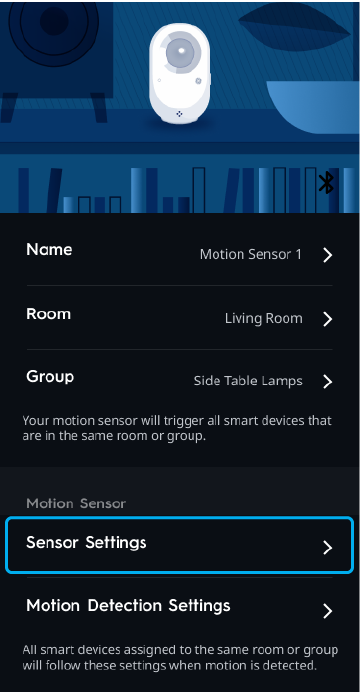

Paramètres du capteur
Pour accéder aux paramètres du capteur de contrôle de mouvement, accédez à votre capteur de mouvement dans l'application Cync et sélectionnez Paramètres du capteur .
- Sélectionnez Activer pour activer le capteur de mouvement et toutes ses fonctionnalités.

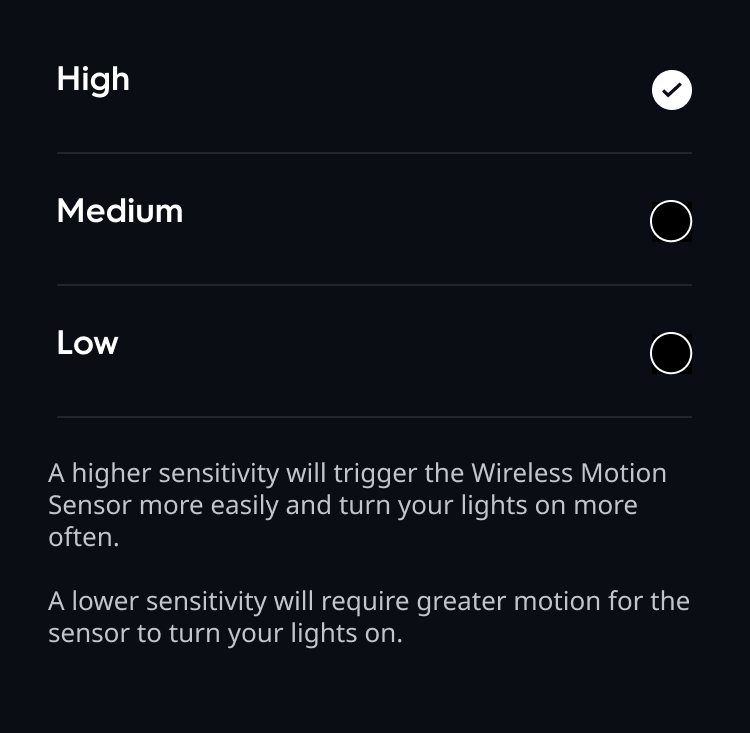
- Appuyez sur « Sensibilité » pour personnaliser la quantité de mouvement nécessaire à l'allumage de vos lumières lorsqu'un mouvement est détecté par votre détecteur de mouvement Cync. Une sensibilité élevée déclenchera le détecteur plus facilement et allumera vos lumières plus souvent, tandis qu'une sensibilité faible nécessitera un mouvement plus important.
Seuil de lumière ambiante
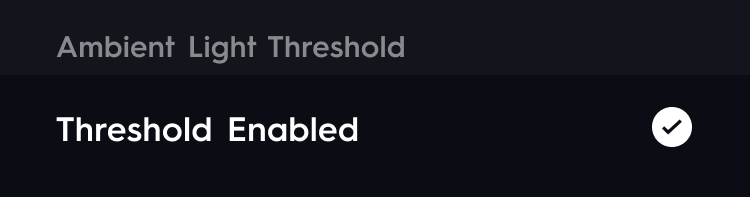
Le seuil de lumière ambiante détecte la quantité de lumière déjà présente dans la pièce pour garantir que vos lumières ne s'allument que lorsqu'il n'y a pas déjà assez de lumière dans la pièce.
- Sélectionnez Seuil activé pour activer ou désactiver la fonction Seuil de lumière ambiante.
- Appuyez sur Sensibilité pour sélectionner la quantité de lumière nécessaire dans la pièce pour empêcher le mouvement de déclencher vos lumières.

Paramètres de détection de mouvement
Tous les appareils intelligents attribués à la même pièce ou au même groupe suivront ces paramètres lorsqu'un mouvement est détecté par votre capteur de mouvement Cync.
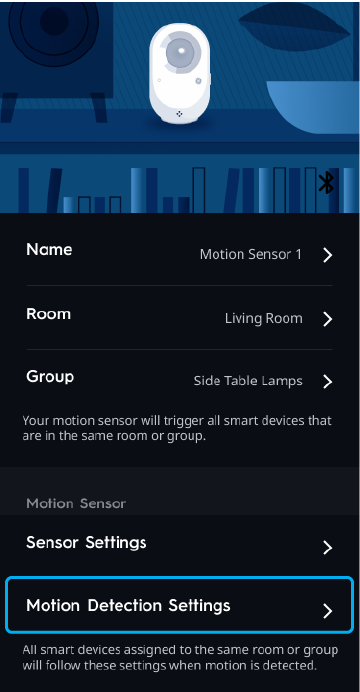
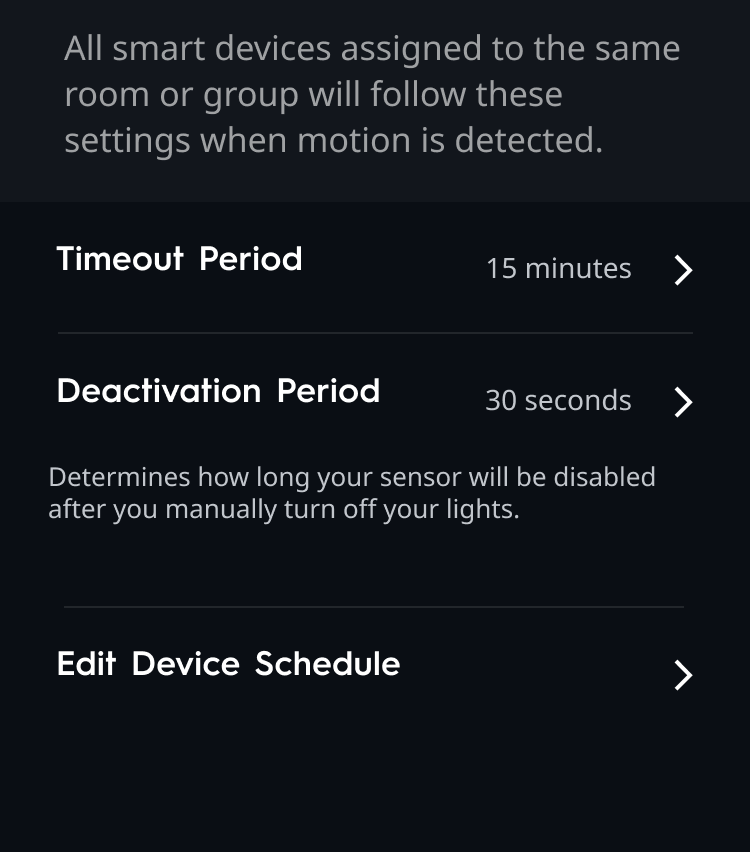
Délai d'expiration
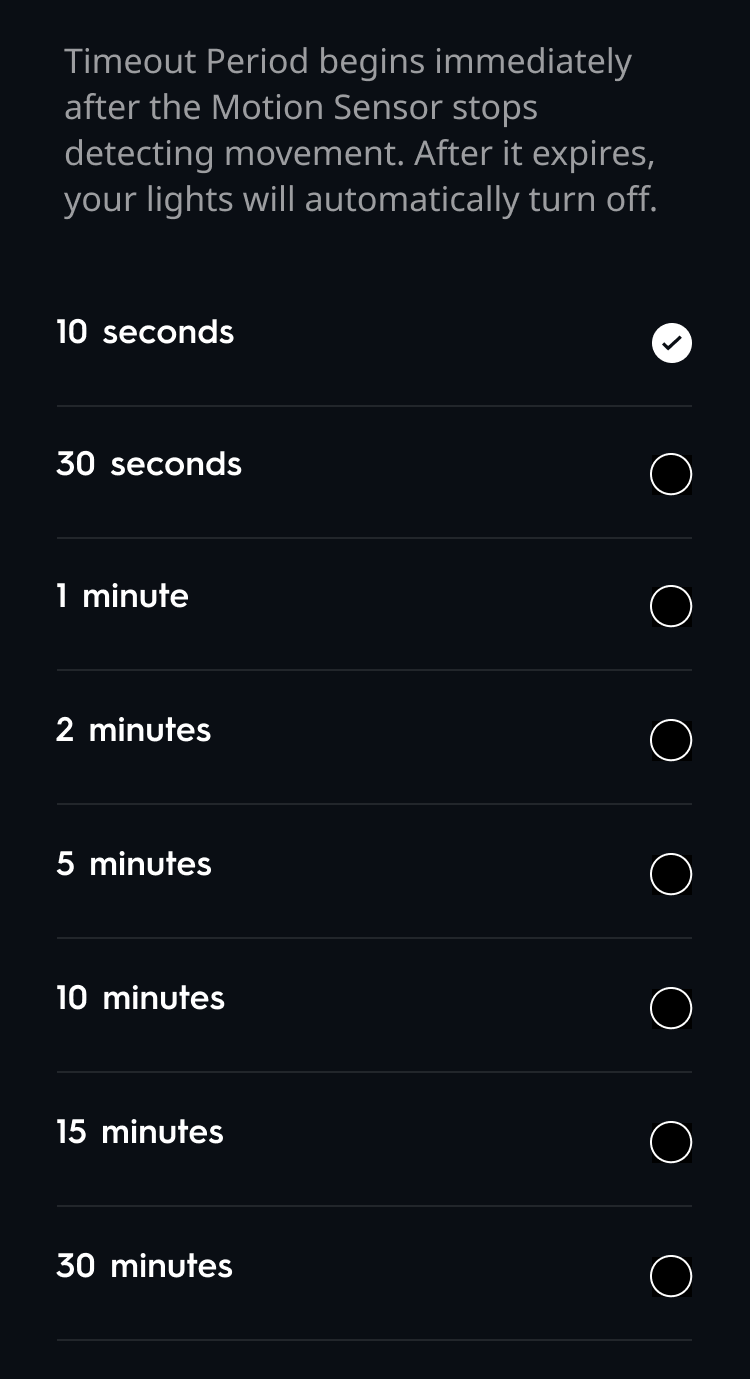
Le délai d'inactivité commence dès que le détecteur de mouvement cesse de détecter un mouvement. Une fois ce délai écoulé, vos lumières s'éteignent automatiquement. Vous pouvez personnaliser le délai entre la fin de la détection et l'extinction des lumières.
- Appuyez sur Délai d'expiration pour sélectionner le délai entre le moment où le capteur de mouvement cesse de détecter le mouvement et le moment où les lumières s'éteignent.
Période de désactivation
La période de désactivation détermine la durée pendant laquelle votre détecteur de mouvement sera désactivé après avoir éteint manuellement vos lumières.
- Appuyez sur Période de désactivation pour sélectionner la durée.

Modifier la planification de l'appareil
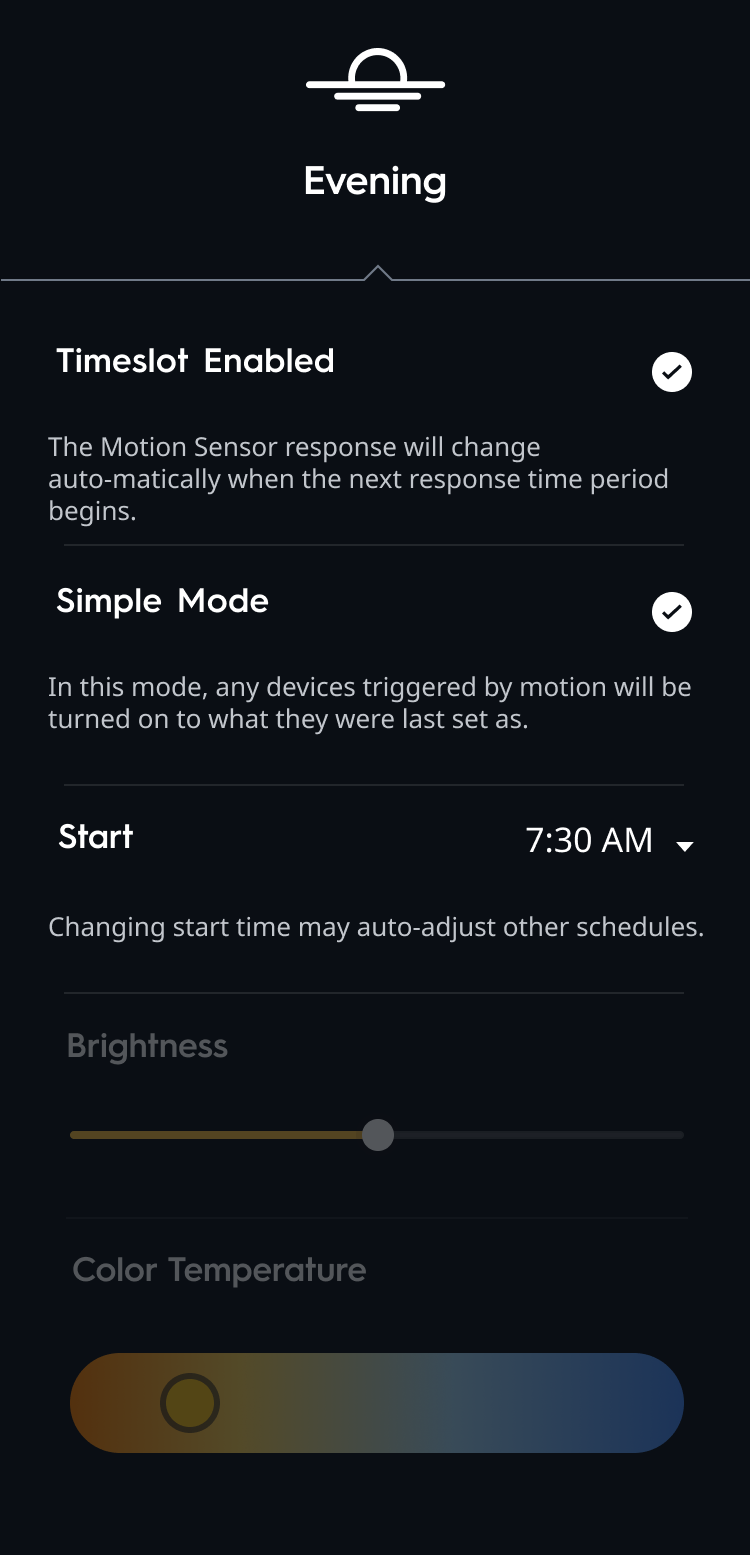
Modifier la planification de l'appareil vous permet de personnaliser les heures auxquelles le capteur de mouvement doit être actif.
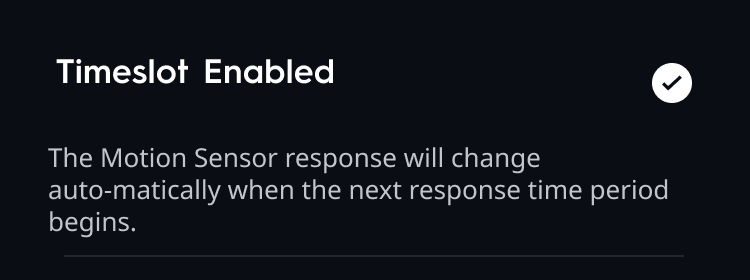
- Sélectionnez « Plage horaire activée » pour que le détecteur de mouvement s'active automatiquement au début du prochain délai de réponse. Vous pourrez également choisir une heure de début , une luminosité et une température de couleur .
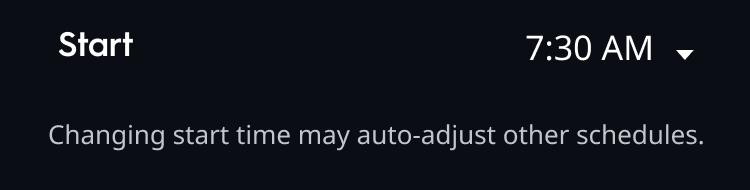
- Le démarrage vous permet de choisir l'heure de début du planning. Notez que modifier l'heure de début ici ajustera automatiquement les plannings créés ailleurs dans l'application Cync.
- Le curseur Luminosité vous permet de régler la luminosité des lumières de cette pièce ou de ce groupe, pour ce programme. Cette option est disponible uniquement sur les appareils Cync dotés de fonctions de réglage de la luminosité .

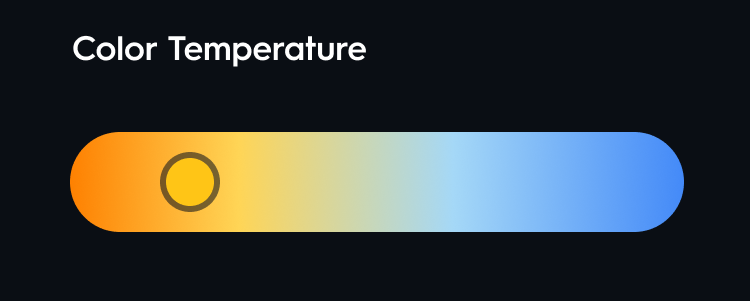
- Le curseur « Température de couleur » vous permet de régler la température de couleur des lumières de cette pièce ou de ce groupe, pour ce programme. Cette option est disponible uniquement pour les appareils Cync dotés de fonctions de réglage de la température de couleur .
- Le démarrage vous permet de choisir l'heure de début du planning. Notez que modifier l'heure de début ici ajustera automatiquement les plannings créés ailleurs dans l'application Cync.
- Sélectionnez le mode simple pour que les appareils s'allument avec les derniers paramètres définis lors de leur déclenchement par le détecteur de mouvement. Les options de luminosité et de température de couleur ne sont pas disponibles lorsque le mode simple est activé.