
Contrôle des thermostats intelligents Cync
Vous pouvez facilement contrôler votre thermostat intelligent Cync avec l'application Cync, un assistant vocal lié ou directement sur l'écran du thermostat.
Accédez rapidement à la section dont vous avez besoin en suivant l’un des liens ci-dessous.
Contrôles de thermostat intelligents
Modes et indicateurs du thermostat intelligent
Contrôles de l'application Cync
Conseils de dépannage
Contrôles de thermostat intelligents

| Augmenter la température | Augmente la température sur le thermostat. |
|---|---|
| Diminuer la température | Diminue la température sur le thermostat. |
| Changer le mode du ventilateur |
|
| Changer de mode | Modifie le mode CVC.
|
| Statut de maintien |
|
Modes et indicateurs du thermostat intelligent

| Point de consigne de refroidissement | Température ciblée lorsque le mode Cool ou Auto est activé. |
|---|---|
| Point de consigne de chauffage | Température ciblée lorsque le mode Chauffage ou Auto est activé. |
| Chauffage auxiliaire | Le chauffage auxiliaire de la pompe à chaleur est actif. |
| État de chauffage/refroidissement | Affiche l'état de chauffage ou de refroidissement actif dans la maison. |
| Wi-Fi déconnecté | Le thermostat n'a aucune connexion à un réseau. |
| Connecté au Wi-Fi | Le thermostat est connecté à un réseau. |
| Mode de configuration activé | Cette icône apparaîtra lors de la configuration du thermostat. Elle indique que le Bluetooth est utilisé pour la connexion et la mise en service du thermostat. |
| Suspension temporaire | Remplacez manuellement la température programmée jusqu'au prochain événement programmé. |
| Prise | Remplace manuellement tous les changements de température programmés et maintient la température constante. |
| Calendrier | L'horaire choisi est actuellement en cours d'exécution. |
| Urgence | Le mode de chauffage d'urgence est actif. |
| Mode ventilateur |
|
| Mode système |
|
| Température actuelle | Température actuelle de la maison. |
Contrôles de l'application Cync

Selon le nombre d'appareils ou de pièces configurés dans l'application Cync, l'écran d'accueil affichera différentes vues : la mosaïque pour plusieurs appareils, la vue pièce pour un seul appareil ou la vue multipièce pour un seul appareil. Pour accéder aux commandes du thermostat intelligent dans l'application Cync, accédez au thermostat que vous souhaitez contrôler et appuyez sur le bouton « Commandes » .
Lectures de température
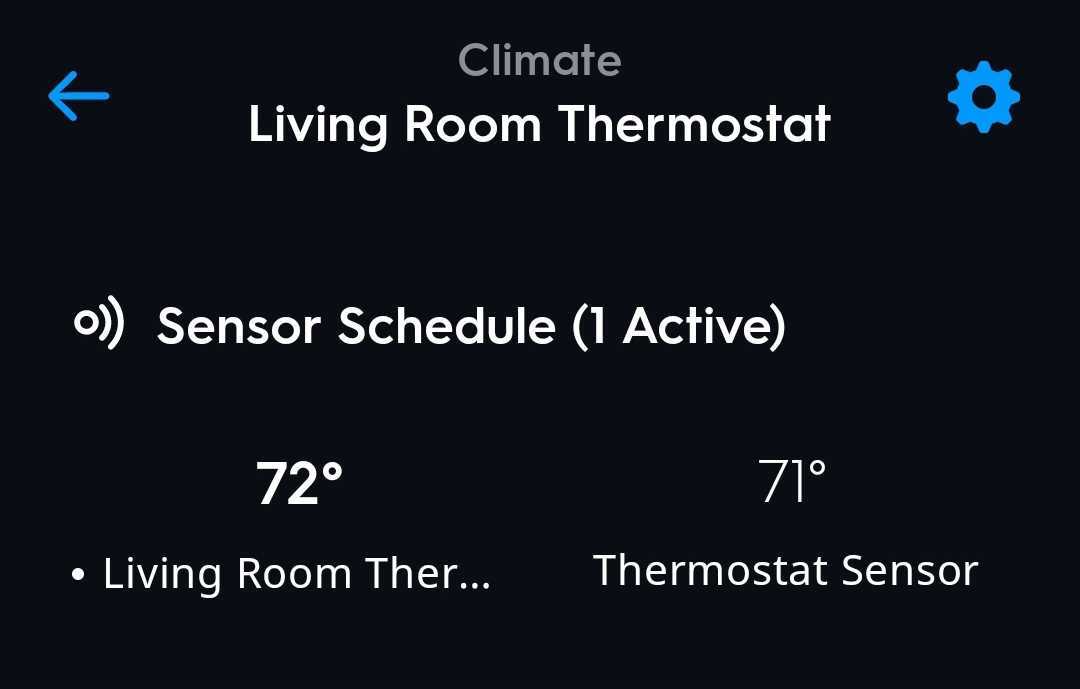
Cette section affiche toutes les lectures de température de chaque thermostat et/ou capteur de température configuré dans l'application Cync.
Mode CVC
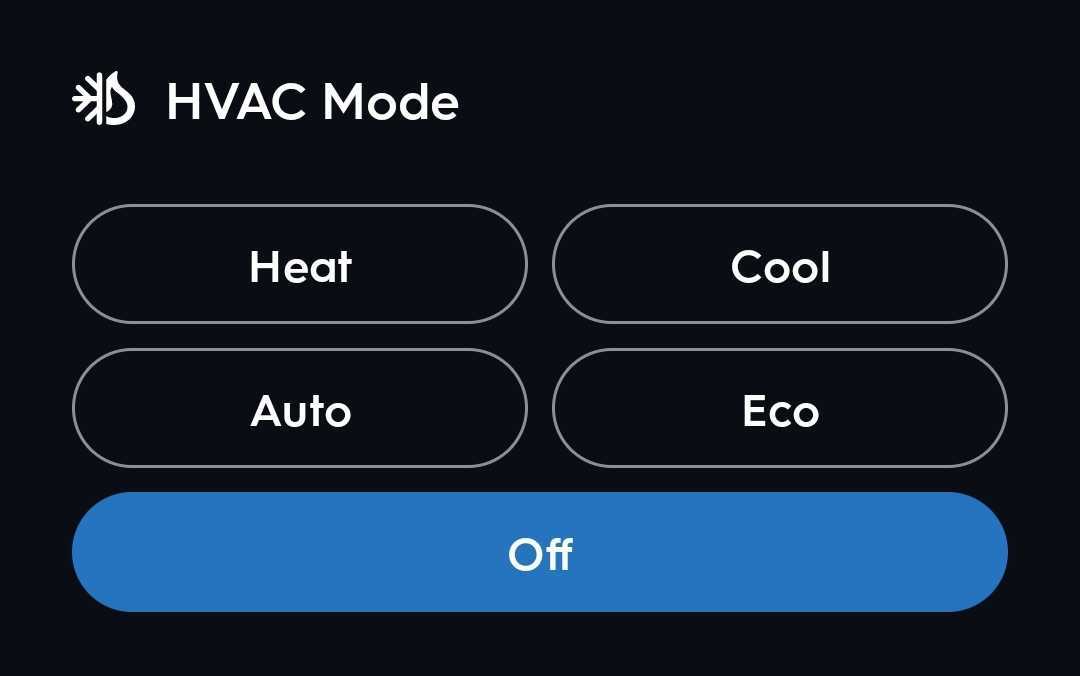
Cette section vous permet de choisir votre mode CVC.
- Chauffage : Allume le chauffage dans la maison.
- Cool : allume la climatisation dans la maison.
- Auto : détermine automatiquement si le chauffage ou la climatisation doit se déclencher en fonction des températures de consigne choisies. Pour choisir les températures de consigne, revenez à la page principale des thermostats.
- Éco : maintient la température de la maison dans la plage définie par les consignes de température éco configurées dans les paramètres du thermostat. Cette plage de température est généralement plus large, de sorte que la maison ne soit ni climatisée ni chauffée en l'absence de personne.
Mode ventilateur

Cette section vous permet de sélectionner le mode de ventilation et la durée pendant laquelle les ventilateurs doivent circuler.
- Activé : allume les ventilateurs en continu, que votre système CVC chauffe ou refroidisse activement la maison.
- Auto : les ventilateurs ne se mettront en marche que lorsque votre système CVC chauffera ou refroidira activement la maison.
- Ventilateur de circulation : garantit que votre ventilateur fonctionne un minimum de temps par heure, que la maison soit climatisée ou chauffée. Par exemple, si le ventilateur de circulation est réglé sur 15 minutes par heure et que la climatisation ne nécessite que 10 minutes, il continuera de fonctionner pendant 5 minutes supplémentaires.
Horaires
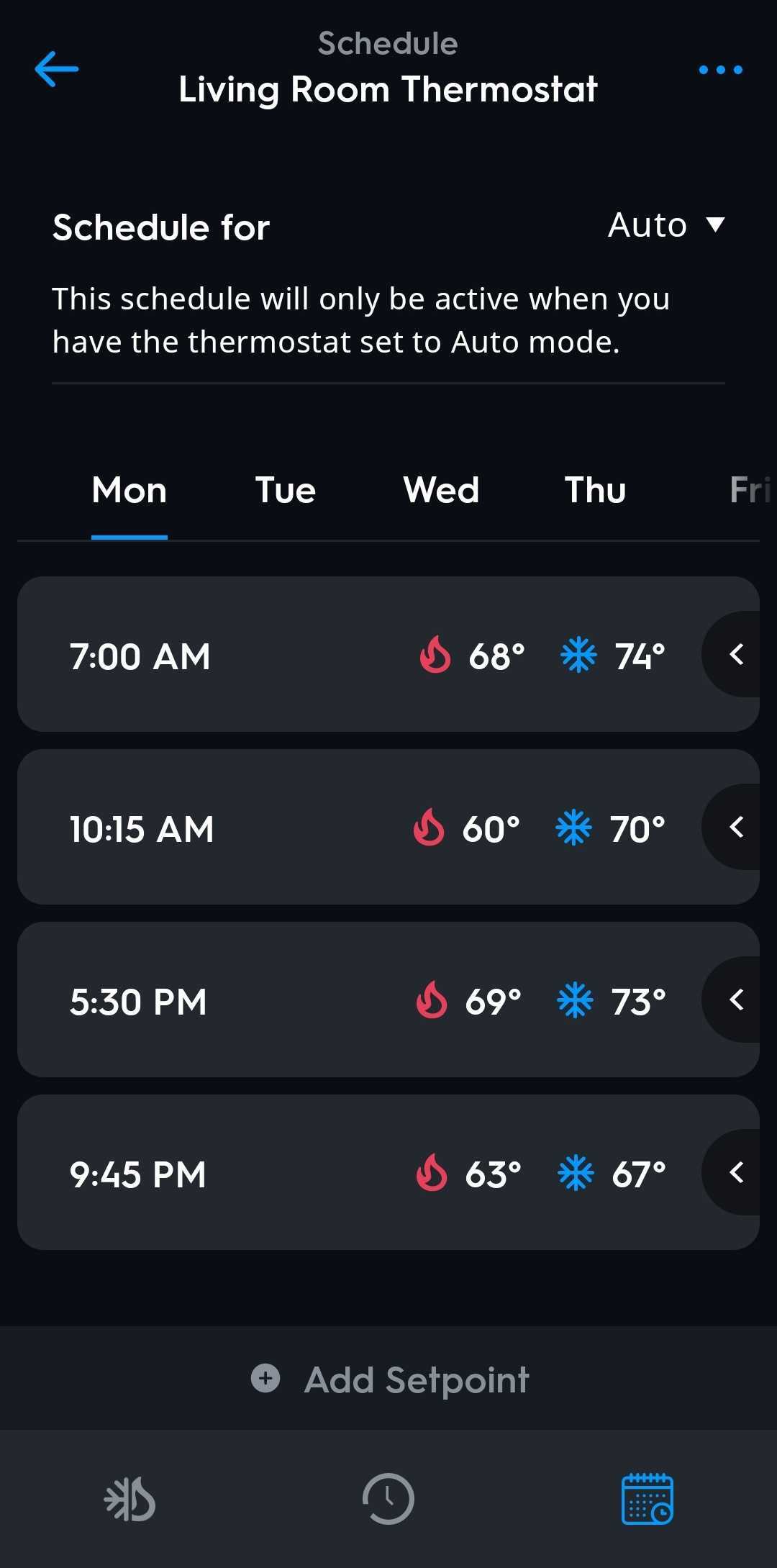
Pour accéder aux horaires de votre thermostat intelligent, accédez au thermostat dans l'application Cync et sélectionnez l' icône du calendrier  en bas de l'écran.
À partir d'ici, vous pouvez ajouter un nouveau programme, un nouveau point de consigne ou modifier les points de consigne existants.
Horaire pour
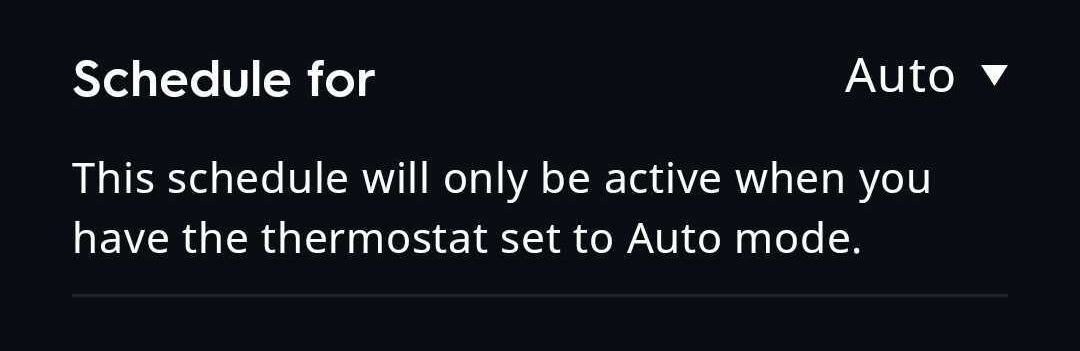
Pour démarrer un programme, choisissez de créer un programme pour Auto, Chauffage ou Refroidissement.
- Le choix de l'option Auto ne sera actif que lorsque le thermostat sera réglé sur le mode Auto.
- Le choix du chauffage ne sera actif que lorsque le thermostat sera réglé sur le mode Chauffage.
- Le choix du refroidissement ne sera actif que lorsque le thermostat sera réglé sur le mode refroidissement.
Points de consigne
Un point de consigne ajoute un programme pour la plage de température idéale à des heures précises de la journée. Une plage de consigne plus large, adaptée à vos absences, limitera le démarrage du système CVC.
Ajouter un nouveau point de consigne
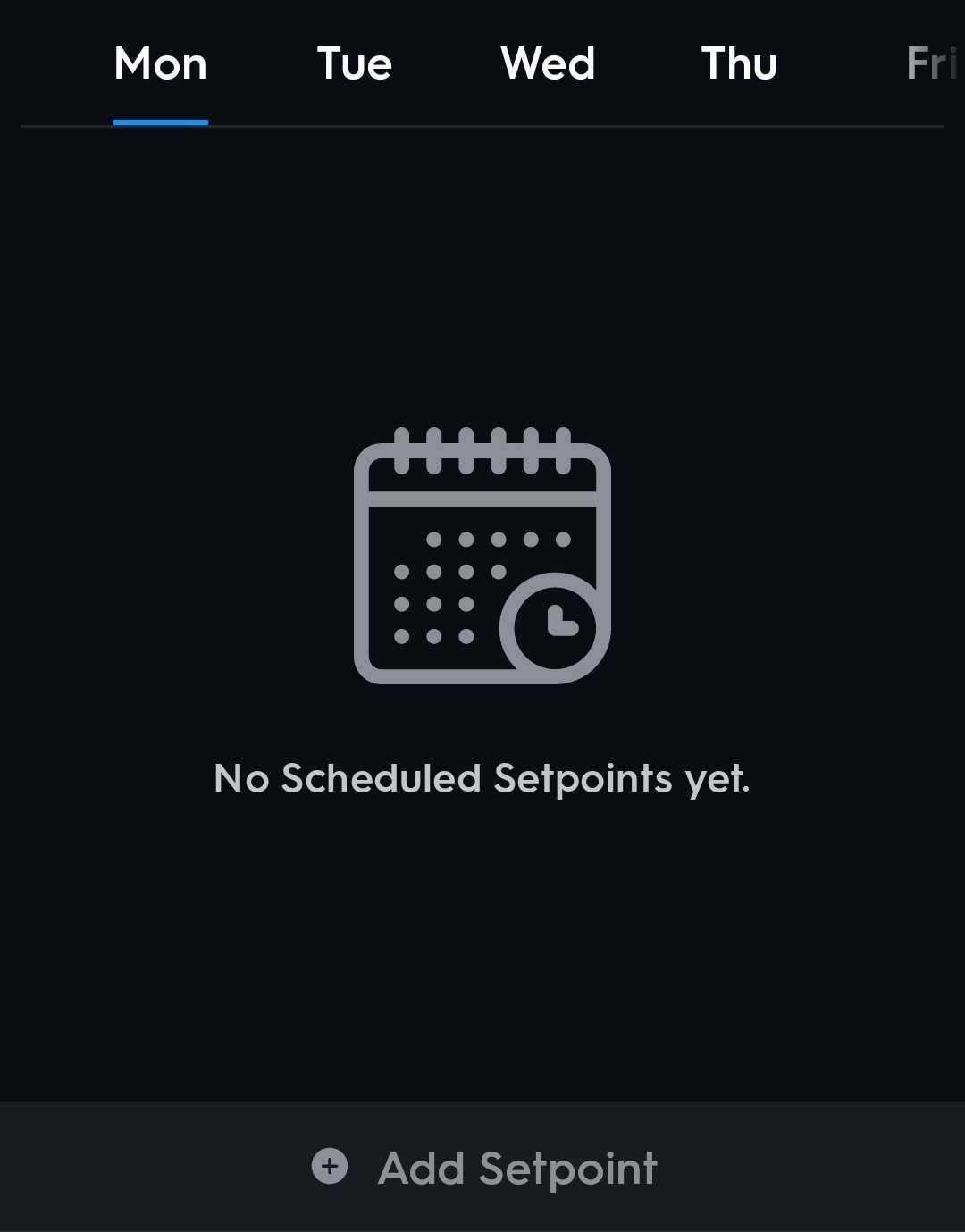
- Sélectionnez Ajouter un point de consigne .
- Choisissez la plage de température souhaitée, l'heure de début et les jours pendant lesquels ce point de consigne sera actif.
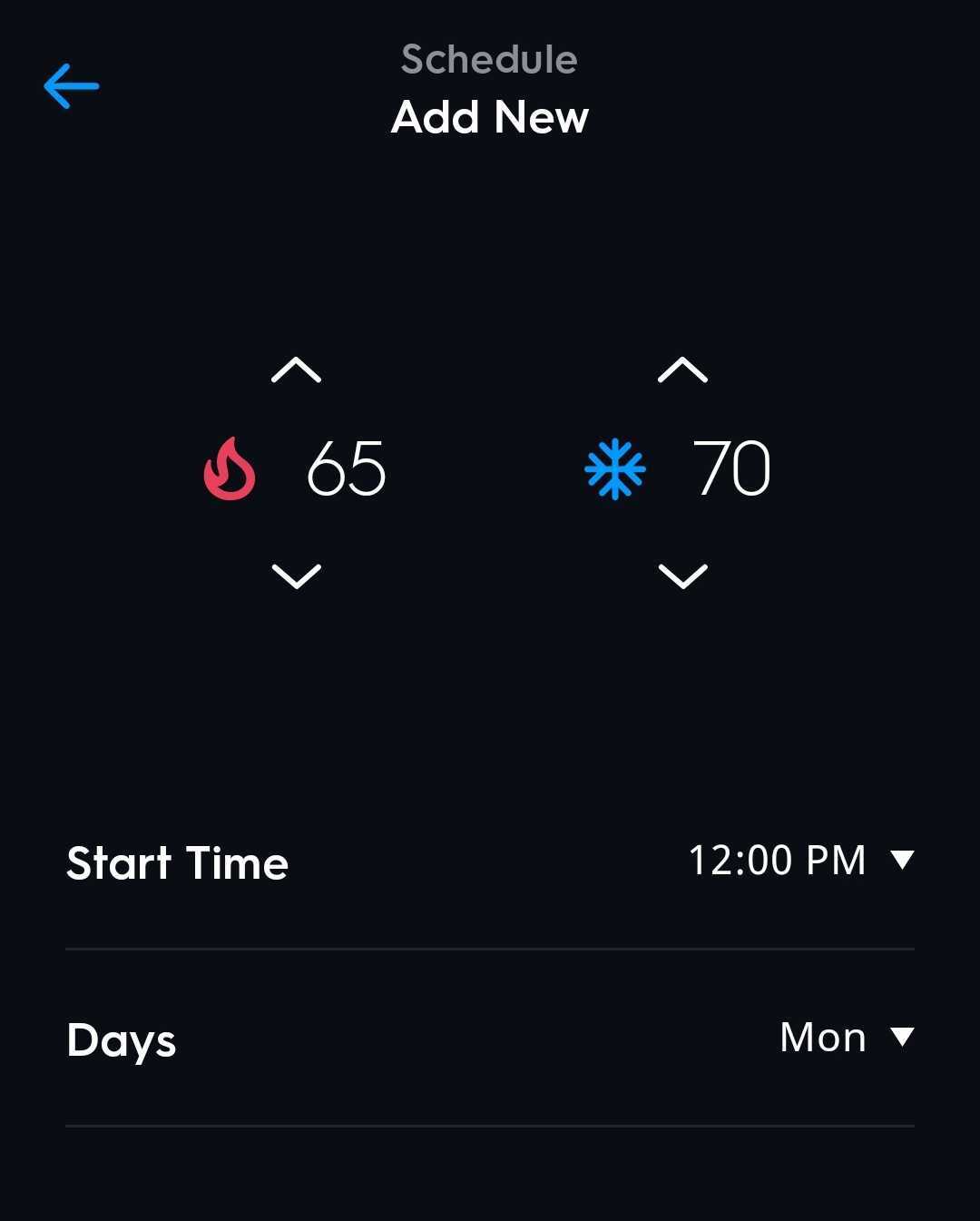
- Sélectionnez Terminé lorsque vous avez terminé et votre nouveau point de consigne sera ajouté au programme de votre thermostat.
REMARQUE : vous pouvez ajouter plusieurs points de consigne pour le même jour.
Modifier le point de consigne
Vous pouvez modifier un point de consigne à tout moment.
- Accédez au jour pour lequel le point de consigne a été défini et sélectionnez la flèche pour ouvrir le tiroir.
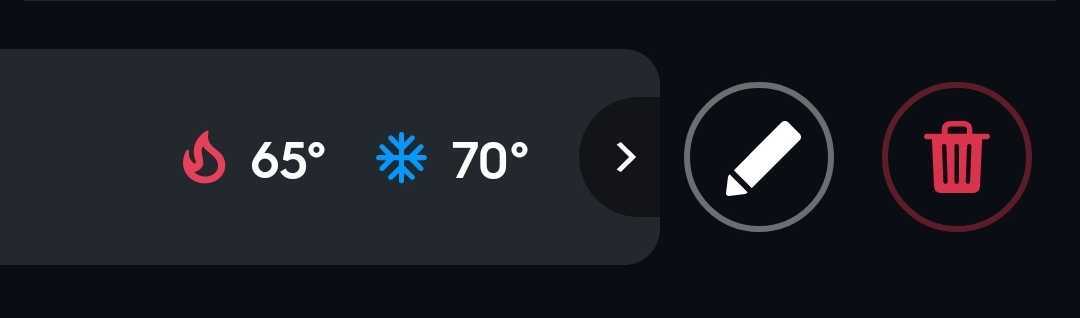
- Sélectionnez l' icône en forme de crayon .
- Modifiez votre point de consigne comme vous le souhaitez et sélectionnez Terminé lorsque vous avez terminé.
Point de consigne supprimé
Vous pouvez supprimer un point de consigne à tout moment.
- Accédez au jour pour lequel le point de consigne a été défini et sélectionnez la flèche pour ouvrir le tiroir.
- Sélectionnez l' icône de la corbeille .
- L'application Cync vous demandera si vous souhaitez vraiment supprimer ce point de consigne. Sélectionnez « Supprimer » pour confirmer. Cette opération est irréversible.
Copie et effacement des plannings
Calendrier de copie
- Accédez à la page de programmation de votre thermostat.
- Sélectionnez les ellipses
 dans le coin supérieur droit.
 - Sélectionnez Copier le calendrier .
- Cochez les jours de la semaine sur lesquels vous souhaitez copier ce programme.
- Sélectionnez Terminé lorsque vous avez terminé.
Horaire clair ou hebdomadaire
- Accédez à la page de programmation de votre thermostat.
- Sélectionnez les ellipses dans le coin supérieur droit.
- Sélectionnez Effacer le calendrier ou Effacer le calendrier hebdomadaire .
- L'application Cync vous demandera si vous souhaitez vraiment effacer votre planning. Sélectionnez Effacer pour confirmer. Cette opération est irréversible.
Conseils de dépannage
Comment contrôler mon thermostat intelligent avec l'application Cync ?
- Selon le nombre d'appareils ou de pièces configurés, vous disposerez de différentes vues d'écran d'accueil : la mosaïque pour plusieurs appareils, la vue pièce pour un seul appareil ou la vue multipièces pour un seul appareil.
- Contrôlez les points de consigne, ajustez la température et définissez des horaires, le tout depuis votre application Cync.
Comment utiliser un capteur dans l'application Cync ?
Les capteurs vous permettent de programmer des points de consigne, tout comme un thermostat. Pour créer et modifier des programmations de capteurs, accédez à l'écran du thermostat correspondant au capteur pour lequel vous souhaitez créer ou modifier une programmation. Cliquez sur l' icône en forme de roue dentée en haut à droite, puis sélectionnez « Modifier ce thermostat » . Faites défiler les paramètres de l'appareil vers le bas et sélectionnez « Programmations de capteurs » .
À partir de cet écran, vous pourrez créer une liste de points de consigne que le capteur suivra.
Comment contrôler mon thermostat intelligent avec mon assistant vocal Alexa ou Google ?
Vous pouvez contrôler vos thermostats avec l'application et l'assistant vocal Amazon Alexa, ainsi qu'avec l'application et l'assistant vocal Google Home.
Contrôle vocal Alexa
Tout d’abord, vous devez activer le contrôle Alexa.
⇒ Instructions de configuration d'Alexa
- Une fois que vous avez activé Alexa Control, assurez-vous que les noms que vous donnez à vos appareils et pièces Cync dans l'application Alexa correspondent aux noms de l'application Cync.
- Vous pouvez contrôler votre thermostat de différentes manières via l'application Alexa ou avec des commandes vocales à un assistant vocal Alexa.
Régler la température
- « Alexa, règle le thermostat sur »
- « Alexa, règle sur »
Augmenter ou diminuer la température
- « Alexa, augmente/baisse la température du thermostat de degrés »
- « Alexa, augmente/diminue la température du de degrés »
- « Alexa, augmente/diminue la température du thermostat »
- « Alexa, augmente/diminue la température du »
Obtenez la température
- « Alexa, quelle est la température du thermostat ? »
- « Alexa, quelle est la température du ? »
- « Alexa, sur quelle température est réglé le thermostat ? »
- « Alexa, sur quoi est réglé le ? »
Contrôle vocal Google
Tout d’abord, vous devez activer Google Control.
⇒Instructions de configuration de Google
- Une fois que vous avez activé Google Control, assurez-vous que les noms que vous donnez à vos appareils et pièces Cync dans l'application Google Home correspondent aux noms de l'application Cync.
- Vous pouvez contrôler votre thermostat de différentes manières via l'application Google Home ou avec des commandes vocales à l'assistant vocal Google.
Commandes générales du thermostat
- Ok Google, quelle est la température actuelle dans le ?
- Hé Google, sur quoi est réglé le ?
- Ok Google, quelle est la température de mon thermostat ?
Régler la température
- Ok Google, règle la température du sur
- Ok Google, règle la température sur
Augmenter ou diminuer la température
- Ok Google, augmente la température dans le
- Ok Google, baisse la température dans le
- Ok Google, augmente la température du de degrés
- Ok Google, diminue la température du de degrés
Réglage des modes
- Ok Google, règle le pour chauffer
- Ok Google, règle le sur refroidissement
- Ok Google, règle le sur automatique
- Ok Google, désactive le
Planification
- Ok Google, éteins le et maintiens
- Ok Google, active la programmation