
Contrôle des ampoules
Vous pouvez facilement contrôler vos lumières intelligentes Cync avec l'application Cync, un assistant vocal lié ou avec un autre appareil intelligent Cync - comme un interrupteur intelligent, une télécommande ou un capteur de mouvement sans fil.
Accédez rapidement à la section dont vous avez besoin en suivant l’un des liens ci-dessous.
Contrôle général de l'application Cync
Contrôle de la luminosité et des couleurs
Contrôle vocal
Contrôle de mouvement
Télécommande et interrupteur
Révéler les ampoules
Spectacles de lumière et synchronisation musicale
Contrôle général de l'application Cync
Contrôler les lumières avec l'application Cync
Selon le nombre de pièces que vous avez créées dans l'application Cync, vous aurez l'une des deux vues de l'écran d'accueil : vue Pièce unique ou vue Multi-pièces . (Reportez-vous à l'article Vues de l'écran d'accueil et détails du contrôle de l'application pour plus d'informations).
Vous pouvez contrôler vos lumières individuellement ou les affecter à une pièce ou à un groupe pour un contrôle flexible des appareils. Selon l'écran d'accueil, les commandes de pièce, de groupe et d'appareil se trouveront à des emplacements légèrement différents.
Allumer et éteindre les lumières avec l'application Cync
Utilisez le bouton ON/OFF de la mosaïque Pièce, Groupe ou Appareil pour les activer ou les désactiver, ou appuyez sur le curseur de la mosaïque Pièce, Groupe ou Appareil pour les activer. Déplacez le curseur complètement à gauche pour les désactiver. 
Contrôle de la luminosité et des couleurs
Contrôle de la luminosité
Utilisez le curseur de la pièce, du groupe ou de l'appareil pour régler la luminosité. Déplacez le curseur vers la droite pour augmenter l'intensité lumineuse ou vers la gauche pour la diminuer. 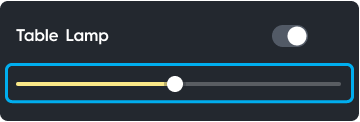
Contrôle des couleurs
Appuyez sur l' icône en forme de chevron  sur la mosaïque de la pièce, du groupe ou de l'appareil pour afficher la température de couleur
  ou en couleur
  icônes.
- Appuyez sur le Pour les options de température de couleur , la barre de température vous permet de choisir parmi les différentes options de blanc les mieux adaptées à chaque moment de la journée. Par exemple, « Tôt le matin » est idéal pour votre réveil, « Lumière du jour » vous dynamisera pendant la journée, et « Blanc chaud » créera une ambiance relaxante pour votre coucher.
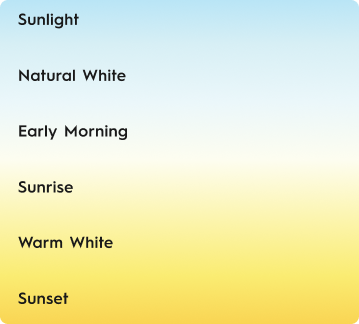
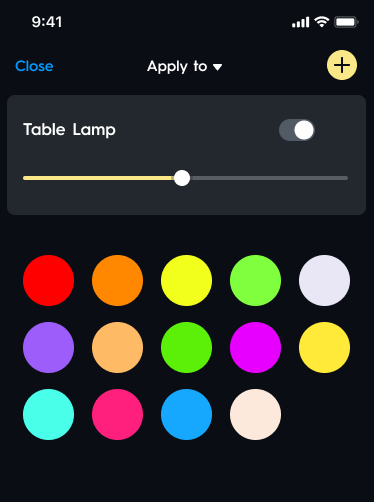
Température Kelvin Blanc froid 6000K Lumière du jour 5500K Soleil 5000K Blanc naturel 4500K Tôt le matin 4000K Lever du soleil 3500K Blanc chaud 3000K Coucher de soleil 2600K Bougie 2200K - Appuyez sur le Pour les options de couleur . Le cercle extérieur permet de sélectionner une teinte, tandis que le cercle intérieur permet de sélectionner sa saturation.
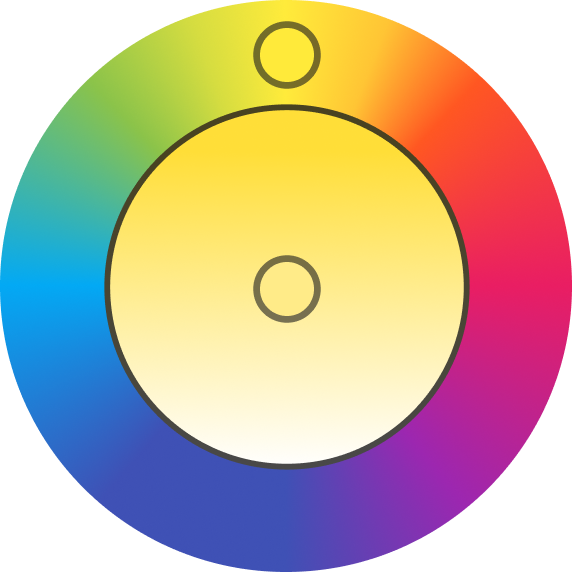
REMARQUE : Les icônes de température de couleur et de couleur ne s'afficheront pas si vous utilisez uniquement des lumières blanc doux. Ces lumières peuvent uniquement être atténuées ou augmentées. Les lumières blanc réglable et couleur offrent des options de température de couleur comme blanc froid, blanc naturel et blanc chaud. Les lumières couleur offrent 16 millions de couleurs.
Enregistrer, afficher et supprimer les couleurs préférées
- Si vous souhaitez enregistrer une couleur préférée, appuyez sur l' icône Ajouter
 dans le coin supérieur droit des menus de contrôle des couleurs pour ajouter à vos favoris .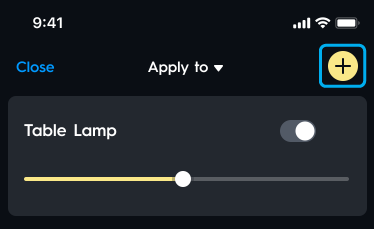
- Appuyez sur l' icône en forme de cœur
 dans le coin inférieur droit pour voir tous vos favoris.
- Pour supprimer une couleur de vos favoris, appuyez longuement sur une couleur et sélectionnez Supprimer le favori .
Contrôle vocal
Contrôler les lumières avec Alexa ou Google Voice Assistant
Les ampoules Cync sont compatibles avec l'application et l'assistant vocal Amazon Alexa, ainsi qu'avec l'application et l'assistant vocal Google Home.
Contrôle vocal Alexa
- Tout d'abord, vous devez activer le contrôle Alexa. Consultez Alexa pour savoir comment configurer les appareils Cync avec Alexa.
- Une fois que vous avez activé Alexa Control, assurez-vous que les noms que vous donnez à vos appareils et pièces Cync dans l'application Alexa correspondent aux noms de l'application Cync.
- Vous pouvez contrôler vos lumières via l'application Alexa ou en utilisant les commandes vocales de l'assistant vocal Alexa. La liste des commandes vocales compatibles avec Alexa est disponible ici .
Contrôle vocal Google
- Tout d'abord, vous devez activer Google Control. Consultez Google pour savoir comment configurer les appareils Cync avec Google.
- Une fois que vous avez activé Google Control, assurez-vous que les noms que vous donnez à vos appareils et pièces Cync dans l'application Google Home correspondent aux noms de l'application Cync.
- Vous pouvez contrôler vos lumières via l'application Google Home ou avec les commandes vocales de l'assistant vocal Google. La liste des commandes compatibles avec Google est disponible ici .
Contrôle de mouvement
Contrôle intelligent de la pièce et du groupe Cync avec capteur de mouvement Cync
- Affectez simplement vos lumières et votre capteur de mouvement Cync à la même pièce ou au même groupe dans l'application Cync.
- Si vous attribuez ces appareils à la même pièce, votre détecteur de mouvement contrôlera tous les appareils Cync affectés à cette pièce. Pour contrôler un groupe d'appareils avec un détecteur de mouvement, déplacez simplement ces appareils vers un groupe au sein de la pièce de l'application.
- Articles utiles :
REMARQUE : Si un détecteur de mouvement est attribué à une pièce comportant un ou plusieurs groupes, il contrôlera tous ces groupes et les appareils qui leur sont associés. Considérez-le comme un détecteur de mouvement maître pour votre pièce !
Contrôle intelligent de la température de l'éclairage Cync avec capteur de mouvement Cync
- Vous pouvez configurer le détecteur de mouvement pour que vos lumières s'allument à une température de couleur et une luminosité spécifiques à différents moments de la journée. Réglez votre détecteur pour qu'il n'allume vos lumières que lorsque la lumière ambiante est insuffisante dans la pièce.
- Articles utiles :
Télécommande et interrupteur
Contrôle intelligent de la pièce et du groupe Cync avec télécommandes et interrupteurs Cync
- Affectez simplement vos lumières et votre interrupteur ou télécommande Cync à la même pièce ou au même groupe dans l'application Cync.
- Si vous attribuez ces appareils à la même pièce, votre interrupteur ou votre télécommande contrôlera tous les appareils Cync affectés à cette pièce. Pour contrôler un groupe d'appareils avec un interrupteur ou une télécommande, déplacez simplement ces appareils vers un groupe au sein de la pièce de l'application.
- Articles utiles :
REMARQUE : Si un interrupteur ou une télécommande est attribué à une pièce comportant un ou plusieurs groupes, cet interrupteur ou cette télécommande contrôlera tous ces groupes et les appareils qui leur sont associés. Considérez-le comme un interrupteur ou une télécommande principale pour votre pièce !
Contrôle intelligent de la couleur et de la luminosité de la lumière Cync avec les commutateurs et télécommandes Cync
Vous pouvez utiliser votre télécommande ou interrupteur Cync pour contrôler la température et la luminosité de vos éclairages intelligents Cync. Consultez le tableau ci-dessous pour connaître la compatibilité avec la gradation et le contrôle des tons blancs.
| Appareil | Dimmable | Contrôle des tons blancs |
|---|---|---|
| Variateur d'intensité sans fil Cync | Oui | Non |
| Variateur sans fil Cync et interrupteur de contrôle des tons blancs | Oui | Oui |
| Pas de variateur neutre ni d'interrupteur de détection de mouvement | Oui | Oui |
| Pas de variateur neutre | Oui | Non |
| Interrupteur de détection de mouvement et variateur neutre requis | Oui | Oui |
| Interrupteur variateur neutre requis | Oui | Non |
| Télécommande de variateur sans fil | Oui | Non |
| Variateur sans fil et contrôle des tons blancs | Oui | Oui |
Révéler les ampoules
Qu'est-ce que Reveal Lighting ?
Les ampoules intelligentes Reveal utilisent une technologie avancée qui produit un contraste de couleurs distinct, fournissant une lumière haute définition parfaite pour les tâches détaillées et la création de beaux espaces.
Activation de Reveal dans l'application Cync
L'éclairage Reveal est disponible en couleurs et en blanc doux. Ces produits s'afficheront légèrement différemment dans l'application Cync. Appuyez sur l' icône en forme de chevron.  sur la mosaïque Pièce, Groupe ou Appareil pour ouvrir le tiroir des appareils. Les ampoules Reveal blanc doux afficheront l' icône Reveal.
  l'icône et les ampoules Full Color Reveal afficheront la couleur complète icône. Suivez les étapes ci-dessous pour activer l'éclairage Reveal.
- Appuyez sur le bouton Révéler ou en couleur pour ouvrir la page Contrôle et sélectionner le bouton « Révéler » en bas de l'écran. Le bouton « Révéler » sera surligné en bleu lorsqu'il sera activé.

Spectacles de lumière et synchronisation musicale
Les jeux de lumière Cync combinent une palette personnalisée, un effet et des paramètres réglables. Music Sync associe les jeux de lumière à votre musique, qui s'adaptent au rythme de votre musique avec différents niveaux de luminosité. Music Sync est uniquement compatible avec les jeux de lumière Cync Dynamic Effect.
- Appuyez sur l'icône en forme de chevron sur la mosaïque de la pièce, du groupe ou de l'appareil pour afficher les effets dynamiques
 icône.
 - Pour le contrôle des segments, appuyez sur l'icône en forme de chevron sur votre appareil compatible Dynamic Effects et sélectionnez l'icône Segment Control
 pour ouvrir l'écran Segment Control Canvas.
 - Visitez Light Shows and Music Sync pour plus d'informations.