
Contrôle des caméras intérieures
Vous pouvez contrôler votre caméra intérieure Cync avec l'application Cync pour surveiller votre maison en toute simplicité.
Accédez rapidement à une section spécifique en sélectionnant un lien ci-dessous.
Commandes et boutons de la caméra intérieure Cync
Comment contrôler les caméras intérieures Cync avec l'application Cync
Conseils de dépannage
Commandes et boutons de la caméra intérieure Cync
Caméra intérieure

Obturateur de confidentialité pour caméra intérieure

Faites glisser le volet de confidentialité vers le haut pour activer le mode privé. Cela désactivera la caméra et n'enregistrera plus ni vidéo ni audio. Faites glisser le volet de confidentialité vers le bas pour réactiver la vidéo et l'audio.
Comment contrôler les caméras intérieures avec l'application Cync
- L'écran d'accueil de l'application Cync fournit un aperçu rapide de tous les flux de votre caméra intérieure.
- Vous pouvez contrôler vos caméras individuellement en sélectionnant la caméra souhaitée sur l'écran d'accueil. Vous serez alors redirigé vers l'écran de la caméra intérieure concernée.
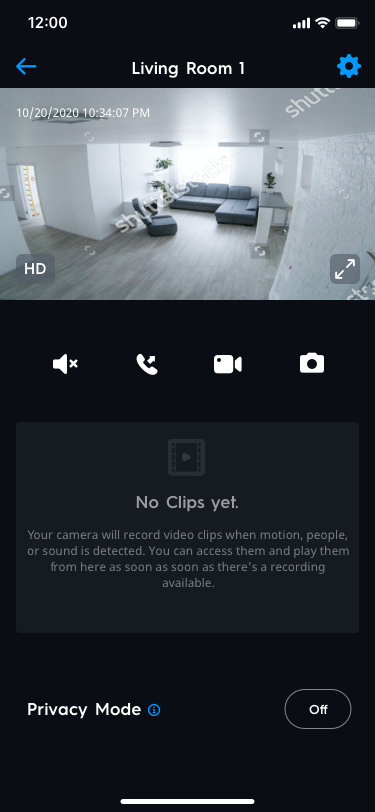

Lorsque vous avez accédé à l'écran Caméra intérieure, vous aurez des options pour contrôler la caméra.
- HD/SD : sélectionnez entre la vidéo haute définition ou la vidéo en définition standard.
- Mode plein écran : agrandissez la vidéo de la caméra pour qu'elle s'affiche sur tout l'écran de votre appareil. Cet écran vous offre les mêmes commandes que l'écran précédent. Sélectionnez à nouveau le même bouton pour la réduire.

- Audio : activez ou désactivez le son de la vidéo. Lorsque le son est désactivé, les enregistrements sont coupés.
- Voix bidirectionnelle : vous permet d'utiliser votre appareil pour envoyer du son à la caméra. Le son est émis par la caméra dans la pièce où elle se trouve.
- Enregistrement : sélectionnez ce bouton pour démarrer un enregistrement. Sélectionnez le même bouton pour l'arrêter.
- Appareil photo : prenez une capture d'écran de la vidéo en cours. Elle sera enregistrée dans la pellicule de votre appareil.
- Pincer et zoomer : pincer et zoomer avec vos doigts sur l'appareil photo vous permet de visualiser certaines zones de votre flux plus près qu'elles n'apparaissent normalement.
- Mode Confidentialité : activez ou désactivez ce mode. Aucun son ni vidéo ne sera émis lorsque ce mode est activé.
Conseils de dépannage
Impossible de scanner le code QR dans l'application Cync- Vérifiez que votre caméra est branchée et sous tension.
- Assurez-vous que la caméra est toujours en mode de configuration ; le voyant LED clignotera en bleu.
- Vérifiez que l’obturateur de confidentialité de l’appareil photo n’est pas activé.
- Si vous ne l’avez pas déjà fait, retirez le film plastique recouvrant l’objectif de l’appareil photo.
- Tenez votre téléphone à environ 6 pouces devant l’objectif de l’appareil photo lorsque le code QR s’affiche.
- Réglez la luminosité de votre téléphone sur 30 % à 50 %.
- Déplacez la caméra dans une pièce sombre pour réduire l’éclairage ambiant.
- Éteignez puis rallumez l'appareil photo en le débranchant, puis en le rebranchant.
- Nettoyez l'objectif de l'appareil photo.
- Réinitialisation d'usine de l'appareil photo.
L'application Cync ne parvient pas à localiser mon réseau Wi-Fi
- Saisissez manuellement votre SSID et votre mot de passe. Si vous avez oublié vos identifiants Wi-Fi, contactez votre fournisseur d'accès Internet.
- Vérifiez que votre routeur Wi-Fi est allumé et qu'il diffuse du signal. Pour le vérifier, accédez aux paramètres de votre téléphone et recherchez votre réseau Wi-Fi.
- Si votre routeur est sous tension, mais ne diffuse pas, contactez votre fournisseur d'accès Internet.
- Vérifiez que vous êtes sur un réseau 2,4 GHz. Cync n'est pas compatible avec les réseaux 5 GHz. Certains routeurs combinent les bandes 2,4 GHz et 5 GHz en un seul SSID. Les appareils Cync sont compatibles avec la plupart des routeurs.
- Vérifiez la puissance de votre Wi-Fi à l’emplacement de la caméra (vous pouvez le faire en regardant les barres de signal Wi-Fi sur votre téléphone).
- Si le signal est faible, rapprochez la caméra intérieure de votre routeur. Si vous possédez un répéteur Wi-Fi, placez-le à mi-distance entre la caméra et votre routeur pour améliorer la puissance du signal.
L'application Cync ne parvient pas à se connecter à mon réseau Wi-Fi
- Vérifiez que votre routeur Wi-Fi est allumé et qu'il diffuse du signal. Pour le vérifier, accédez aux paramètres de votre téléphone et recherchez votre réseau Wi-Fi.
- Si votre routeur est sous tension, mais ne diffuse pas, contactez votre fournisseur d'accès Internet.
- Vérifiez que vous êtes sur un réseau 2,4 GHz. Cync n'est pas compatible avec les réseaux 5 GHz. Certains routeurs combinent les bandes 2,4 GHz et 5 GHz en un seul SSID. Les appareils Cync sont compatibles avec la plupart des routeurs.
- Vérifiez la puissance de votre Wi-Fi à l’emplacement de la caméra (vous pouvez le faire en regardant les barres de signal Wi-Fi sur votre téléphone).
- Si le signal est faible, rapprochez la caméra intérieure de votre routeur. Si vous possédez un répéteur Wi-Fi, placez-le à mi-distance entre la caméra et votre routeur pour améliorer la puissance du signal.
- Vérifiez que vous disposez du bon réseau Wi-Fi et du bon mot de passe. Si vous avez oublié vos identifiants Wi-Fi, contactez votre fournisseur d'accès Internet.
Impossible de se connecter au flux en direct de la caméra intérieure
- Confirmez que votre appareil photo est connecté à l'application Cync.
- Assurez-vous que l'obturateur de confidentialité de l'appareil photo n'est pas activé.
- Vérifiez la puissance du signal Wi-Fi. Si la connexion est faible, vous devrez peut-être rapprocher la caméra du routeur.
- Forcez la fermeture de l'application Cync, puis rouvrez-la. Essayez à nouveau d'accéder au flux en direct.
- Éteignez puis rallumez l'appareil photo en le débranchant, puis en le rebranchant.
Les vidéos ne s'enregistrent pas
- Confirmez que votre appareil photo est connecté à l'application Cync.
- Assurez-vous d'obtenir un flux dans le flux en direct.
- Assurez-vous que les événements de détection sont activés. Si c'est le cas, vérifiez si la planification de détection est désactivée.
- Assurez-vous que les événements de mouvement sont activés. Si c'est le cas, augmentez la sensibilité de détection des mouvements et des sons, le cas échéant.
- Éteignez puis rallumez l'appareil photo en le débranchant, puis en le rebranchant.
- Vérifiez la taille de stockage utilisée pour votre appareil photo et confirmez que le stockage n'est pas plein.
Le flux vidéo est inversé
- Vous pouvez inverser l'orientation de la caméra si elle est montée à l'envers. Depuis l'écran d'accueil de l'application Cync, accédez à Caméras > Paramètres > Paramètres de la caméra et sélectionnez « Inverser la vidéo » .
Les enregistrements de la caméra ne capturent pas l'audio
- Assurez-vous que l'enregistrement audio est activé en accédant à Caméras > Paramètres > Paramètres de la caméra > Enregistrer l'audio .
- Assurez-vous que le son est activé sur le téléphone ou la tablette.
- Vérifiez que le téléphone ou la tablette n'est connecté à aucun appareil Bluetooth susceptible de diffuser du son. Si c'est le cas, déconnectez-le.