Spectacles de lumière et synchronisation musicale
Les jeux de lumière nécessitent la version 6.8 ou ultérieure de l'application Cync, et pour les appareils Cync compatibles, la dernière version du firmware. Les appareils Cync compatibles incluent toutes les ampoules et bandes lumineuses Full Color.
Music Sync nécessite la version 6.8 ou ultérieure de l'application Cync et, pour les appareils Cync compatibles, la dernière version du micrologiciel.
Accédez rapidement à une section spécifique en sélectionnant un lien ci-dessous.
Spectacles de lumière
Synchronisation musicale
Contrôle de segment
Spectacles de lumière
Les jeux de lumière Cync combinent une palette personnalisée, un effet et des paramètres réglables. L'application Cync propose quelques jeux de lumière par défaut, mais les utilisateurs peuvent également créer des jeux de lumière personnalisés à utiliser avec les appareils d'éclairage couleur Cync.
Accéder aux spectacles de lumière
- Sur la page d'accueil de votre application Cync, choisissez une pièce ou un appareil spécifique et appuyez sur la flèche pour ouvrir le tiroir coulissant.

- Dans le tiroir, sélectionnez l'icône Spectacles de lumière
 pour ouvrir l'écran Light Shows.
REMARQUE : vous pouvez accéder à l'écran Light Shows depuis n'importe quelle pièce dotée d'un appareil Cync compatible couleur.
Création de spectacles de lumière
Suivez les étapes ci-dessous pour créer votre nouveau spectacle de lumière.
- Pour créer un nouveau spectacle de lumière, appuyez sur le bouton + dans le coin supérieur droit de l'écran Spectacles de lumière.
- Choisissez un type d'effet. Votre spectacle de lumière affichera cet effet.
REMARQUE : à tout moment pendant le processus de création du spectacle lumineux, vous pouvez prévisualiser votre spectacle lumineux en sélectionnant le bouton Aperçu dans le coin supérieur droit de l'écran Spectacles lumineux.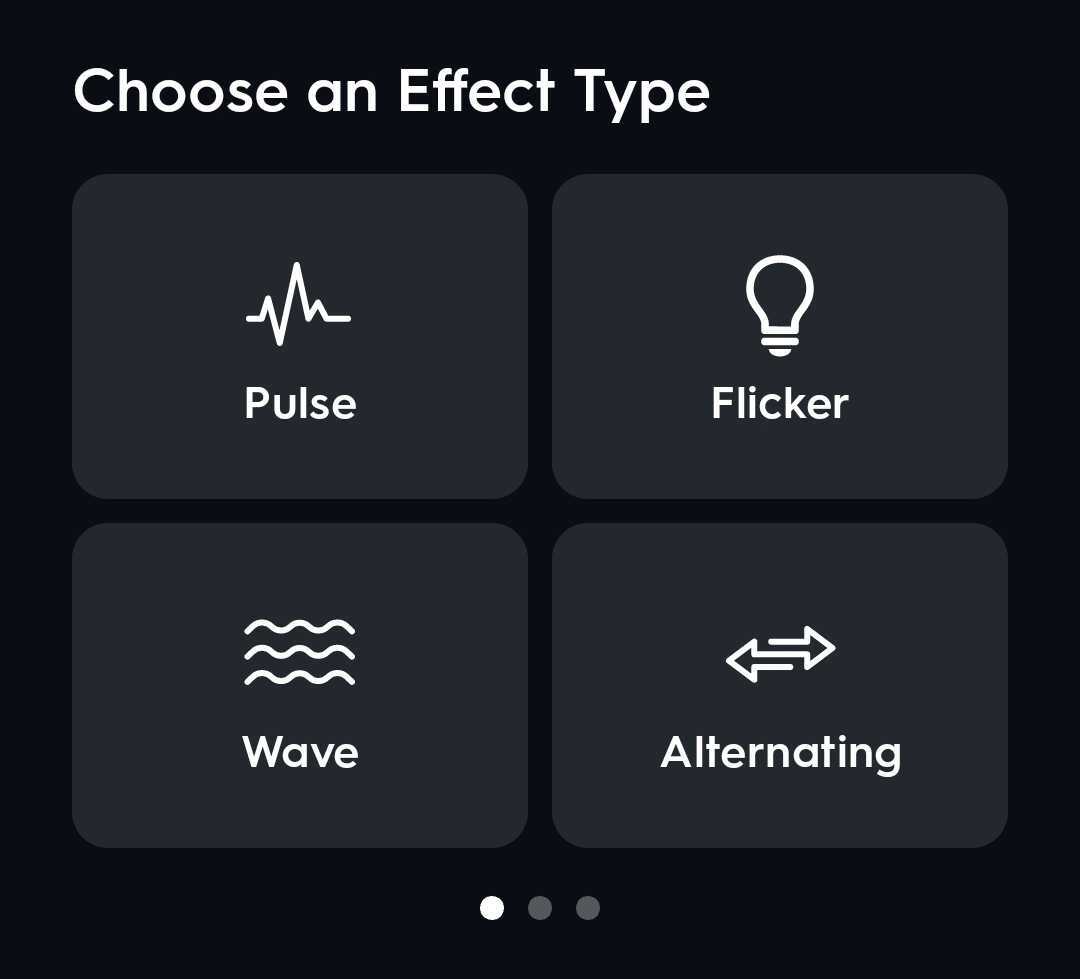
- Dans la fenêtre contextuelle, sous « Ajuster la palette de couleurs », appuyez sur l'icône en forme de crayon pour modifier votre palette. Si « Ordre aléatoire » est activé, les échantillons de palette choisis apparaîtront aléatoirement sur l'appareil. Si cette option est désactivée, ils apparaîtront dans l'ordre indiqué.
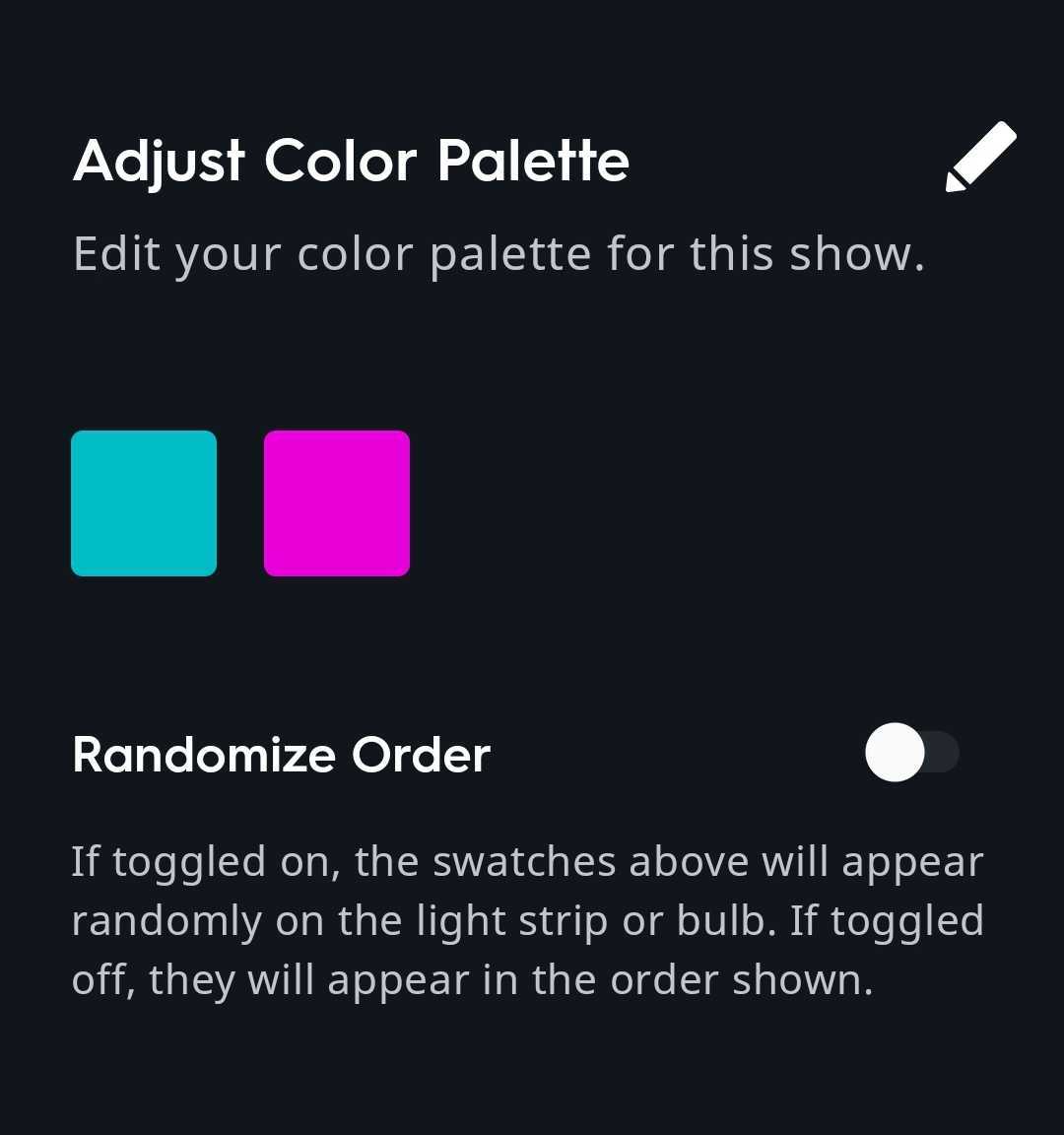
- Sélectionnez un échantillon à modifier et, à l'aide du sélecteur de couleurs, choisissez votre ou vos couleurs. Vous pouvez ajouter des échantillons en appuyant sur l'icône + . Vous pouvez déplacer ou supprimer des échantillons en sélectionnant « Déplacer/Supprimer » . Cliquez sur « Enregistrer » lorsque vous avez terminé.
- Faites défiler l’écran pour accéder à d’autres paramètres du spectacle lumineux.
REMARQUE : tous les paramètres décrits ci-dessous ne seront pas disponibles pour chaque type d’effet.
Luminosité : La luminosité globale contrôle la luminosité de l'ensemble de l'appareil. Les valeurs minimale et maximale permettent d'ajuster plus précisément le seuil de luminosité de l'appareil. Le jeu de lumière sera ainsi plus subtil ou plus dynamique selon l'écart entre ces valeurs.
Lissage des couleurs : assure une transition plus fluide entre les couleurs. Les options Largeur de fondu et Largeur de couleur ne sont disponibles que lorsque le lissage des couleurs est activé.
Fondu : contrôle la durée nécessaire à l'appareil pour passer de chaque segment à la couleur suivante.- Randomiser : cela randomisera le temps nécessaire à l'appareil pour faire passer chaque segment à la couleur suivante en fonction de la plage sélectionnée.
Largeur de fondu : contrôle le nombre de segments utilisés pour la transition entre les couleurs.
Durée de la couleur : contrôle la durée pendant laquelle une couleur sera affichée avant de passer à la suivante.
Largeur de couleur : contrôle le nombre de segments utilisés pour afficher chaque couleur de votre palette. - Appuyez sur Suivant lorsque vous êtes satisfait de votre effet Light Show, de votre palette et de vos paramètres.
- Nommez votre nouveau spectacle de lumière, puis appuyez sur Suivant .
- Sélectionnez une icône pour votre nouveau spectacle de lumière, puis appuyez sur Suivant .
- Appuyez sur Terminé lorsque votre spectacle de lumière a été créé avec succès.
Utilisation de jeux de lumière sur vos appareils d'éclairage Cync
L'utilisation de spectacles de lumière sur vos appareils Cync Full Color peut ajouter une dynamique amusante à n'importe quel environnement domestique.
- Ouvrez un tiroir de pièce ou d'appareil et sélectionnez l'icône Spectacles de lumière .
- Sélectionnez un préréglage ou un spectacle lumineux créé dans l'écran « Spectacles lumineux ». Vous pouvez également créer un nouveau spectacle lumineux .
- Votre spectacle lumineux sera désormais actif sur les appareils sélectionnés. Pour le désactiver, appuyez à nouveau sur le même spectacle lumineux ou sélectionnez un autre paramètre/spectacle pour l'appareil.
Synchronisation musicale
La fonction Music Sync de Cync associe des jeux de lumière à votre musique. Music Sync s'adapte au rythme de votre musique en modulant la luminosité.
Accéder à Music Sync
- Sur la page d'accueil de votre application Cync, choisissez une pièce ou un appareil et appuyez sur la flèche pour ouvrir le tiroir coulissant.
- Dans le tiroir, sélectionnez l'icône Spectacles de lumière pour ouvrir l'écran Light Shows.
- Au bas de l'écran Light Shows, sélectionnez l'icône Music Sync
 pour ouvrir l'écran Émissions musicales.
Création d'émissions musicales
Suivez les étapes ci-dessous pour créer votre nouveau spectacle musical.
- Appuyez sur le bouton + dans le coin supérieur droit de l’écran Émissions musicales.
- Choisissez un type d'effet. Votre spectacle musical s'affichera avec cet effet.
REMARQUE : à tout moment pendant le processus de création de l'émission musicale, vous pouvez prévisualiser votre émission musicale en sélectionnant le bouton Aperçu dans le coin supérieur droit de l'écran Émissions musicales. - Dans le tiroir contextuel sous Ajuster la palette de couleurs, appuyez sur l'icône en forme de crayon pour modifier votre palette de couleurs.
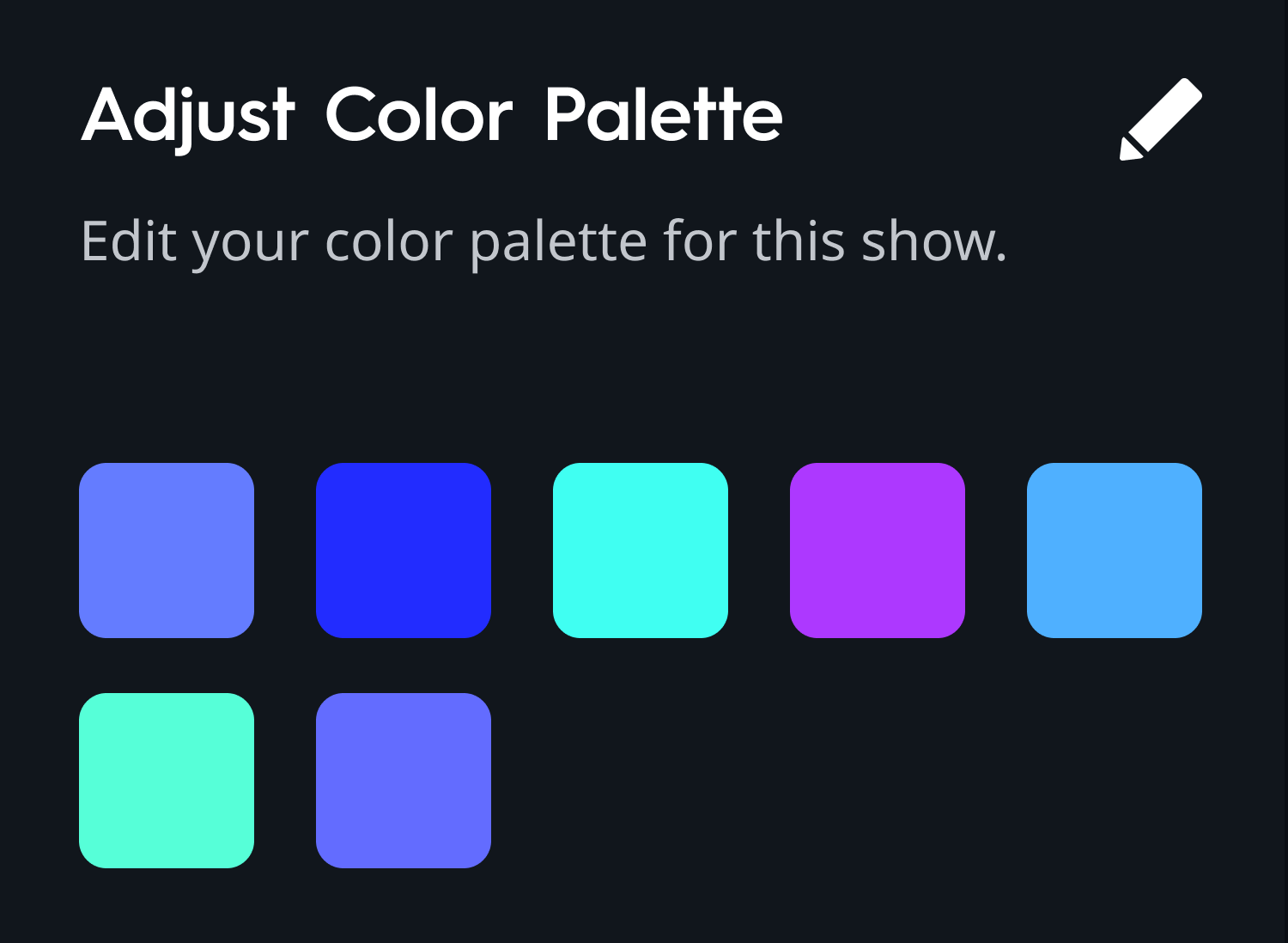
- Sélectionnez un échantillon à modifier et, à l'aide du sélecteur de couleurs, choisissez votre ou vos couleurs. Vous pouvez ajouter des échantillons en appuyant sur l'icône + . Vous pouvez déplacer ou supprimer des échantillons en sélectionnant « Déplacer/Supprimer » . Cliquez sur « Enregistrer » lorsque vous avez terminé.
- Faites défiler l’écran pour accéder aux autres paramètres de Music Show.
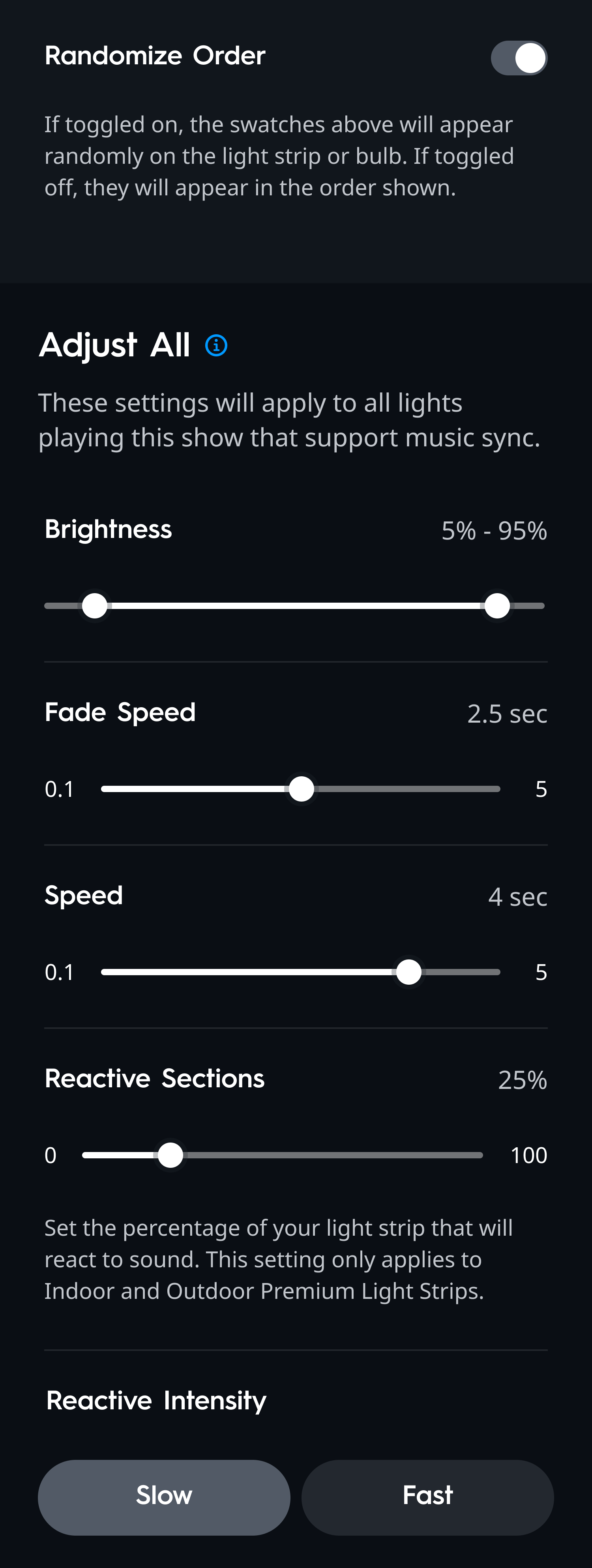
Ordre aléatoire : si cette option est activée, les échantillons de palette choisis apparaîtront aléatoirement sur le jeu de lumière. Si elle est désactivée, les échantillons apparaîtront dans l'ordre indiqué.
Luminosité : La luminosité globale contrôle la luminosité de l'ensemble de l'appareil. Les valeurs minimale et maximale permettent d'ajuster plus précisément le seuil de luminosité de l'appareil. Le jeu de lumière sera ainsi plus subtil ou plus dynamique selon l'écart entre ces valeurs.
Vitesse de fondu : la vitesse de fondu contrôle le temps nécessaire à l'appareil pour passer à la couleur suivante.
Vitesse : La vitesse contrôle la durée pendant laquelle une couleur sera affichée avant de passer à la suivante.
Sections réactives : définissez le pourcentage de votre bande lumineuse qui réagit au son. Ce paramètre s'applique uniquement aux bandes lumineuses à effets dynamiques d'intérieur et d'extérieur.
Intensité réactive : la vitesse à laquelle votre appareil réagit au son. Une intensité lente réagit progressivement, tandis qu'une intensité rapide est plus instantanée. Ce paramètre s'applique uniquement aux bandes lumineuses à effets dynamiques d'intérieur et d'extérieur. - Appuyez sur Suivant lorsque vous êtes satisfait de l’effet, de la palette et des paramètres de votre Music Show.
- Nommez votre nouvelle émission musicale, puis appuyez sur Suivant .
- Sélectionnez une icône pour votre nouvelle émission musicale, puis appuyez sur Suivant .
- Appuyez sur Terminé lorsque votre émission musicale a été créée avec succès.
Utilisation de la synchronisation musicale avec vos appareils d'éclairage à effets dynamiques Cync
Donnez un peu plus d'éclat à votre musique lorsque vous activez Music Sync avec vos appareils Cync Dynamic Effects.
- Ouvrez un tiroir de pièce ou d'appareil et sélectionnez l'icône Spectacles de lumière .
- Sélectionnez l'icône Synchronisation musicale au bas de l'écran Light Shows.
- Sélectionnez un programme musical prédéfini ou personnalisé dans l'écran « Programmes musicaux ». Vous pouvez également créer un nouveau programme musical .
- Votre spectacle musical sera désormais actif sur les appareils sélectionnés et réagit à la musique et aux sons environnants. Pour désactiver le spectacle musical, appuyez à nouveau sur le même spectacle lumineux ou sélectionnez un autre paramètre/spectacle pour l'appareil.
- Pour modifier une émission musicale déjà créée, appuyez pour mettre en surbrillance l'émission musicale que vous souhaitez modifier, puis sélectionnez les points de suspension.
- L' icône en forme de crayon vous permet de modifier les paramètres de Music Show, tels que le type d'effet, la palette de couleurs, la luminosité, etc.
- L' icône « + » en haut à droite de l'écran dupliquera l'émission musicale sélectionnée. Vous pourrez alors la modifier rapidement.
- La sensibilité du microphone vous permet de régler la sensibilité du microphone de votre appareil lors de l'affichage d'un programme musical. Par exemple, 100 % rendra votre appareil très sensible à la musique et au son, tandis que 0 % le rendra totalement insensible. Cela affectera tous les appareils diffusant actuellement le programme musical sélectionné.
- Appliquer les appareils vous permet de modifier les appareils auxquels l'émission musicale actuellement sélectionnée sera appliquée.
- L' icône en forme de crayon vous permet de modifier les paramètres de Music Show, tels que le type d'effet, la palette de couleurs, la luminosité, etc.
Contrôle de segment
Les segments individuels des bandes lumineuses et des ampoules à effets dynamiques peuvent être personnalisés pour une expérience d'éclairage personnalisée.
Accès au contrôle des segments d'effets dynamiques
- Sur la page d'accueil de l'application Cync, accédez à votre bande lumineuse à effets dynamiques ou à votre ampoule à effets dynamiques et appuyez sur la flèche pour ouvrir le tiroir coulissant.
- Dans le tiroir, sélectionnez l'icône Contrôle de segment
 ,
,  , ou
, ou  pour ouvrir l'écran Segment Control Canvas.
 - À partir de là, vous pouvez personnaliser la palette de couleurs , enregistrer les mises en page et les favoris .
Contrôle des segments de bande lumineuse à effets dynamiques
L'écran de contrôle des segments de la bande lumineuse des effets dynamiques vous permet de définir la luminosité relative et d'activer le contrôle total des segments et le mode dégradé . Le canevas affiche un aperçu de votre bande lumineuse et de chaque segment personnalisable. Vous pouvez naviguer et sélectionner des segments individuels sur le canevas en utilisant deux doigts pour zoomer et dézoomer, ou en déplaçant un doigt pour agrandir ou réduire le canevas avec la flèche.
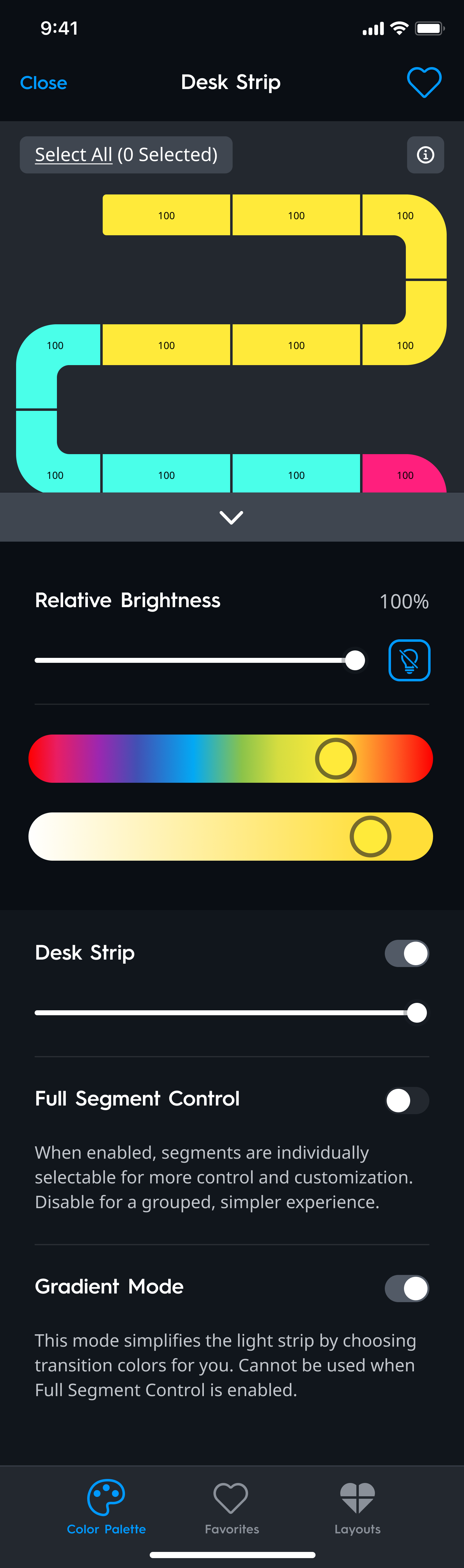
- Pour accéder au contrôle des segments, sélectionnez l'icône Palette de couleurs
 en bas de l'écran.
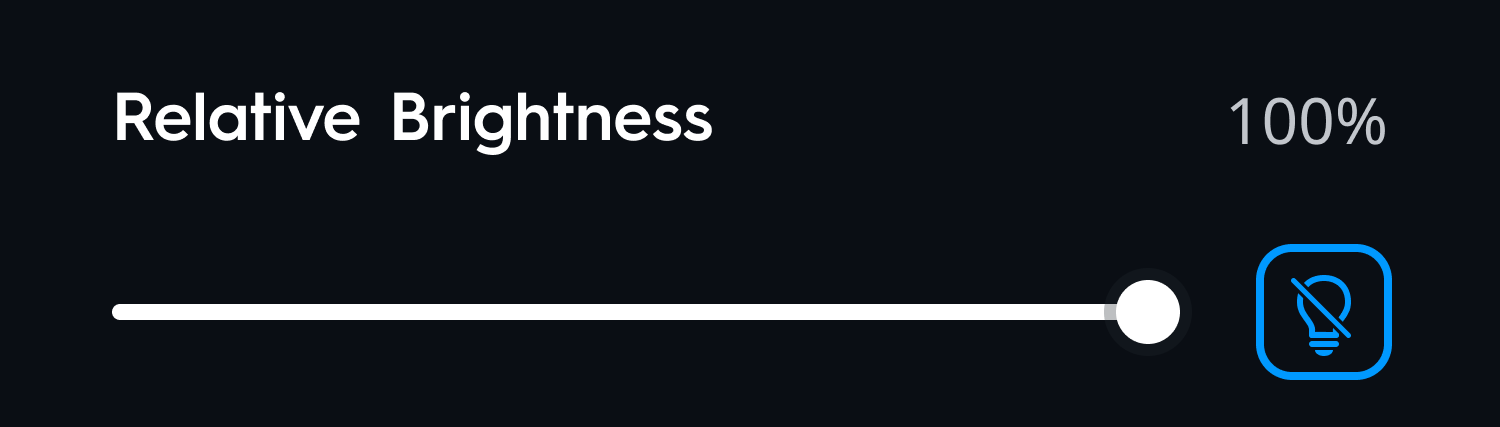
- Luminosité relative : modifie la luminosité globale du ou des segments sélectionnés.
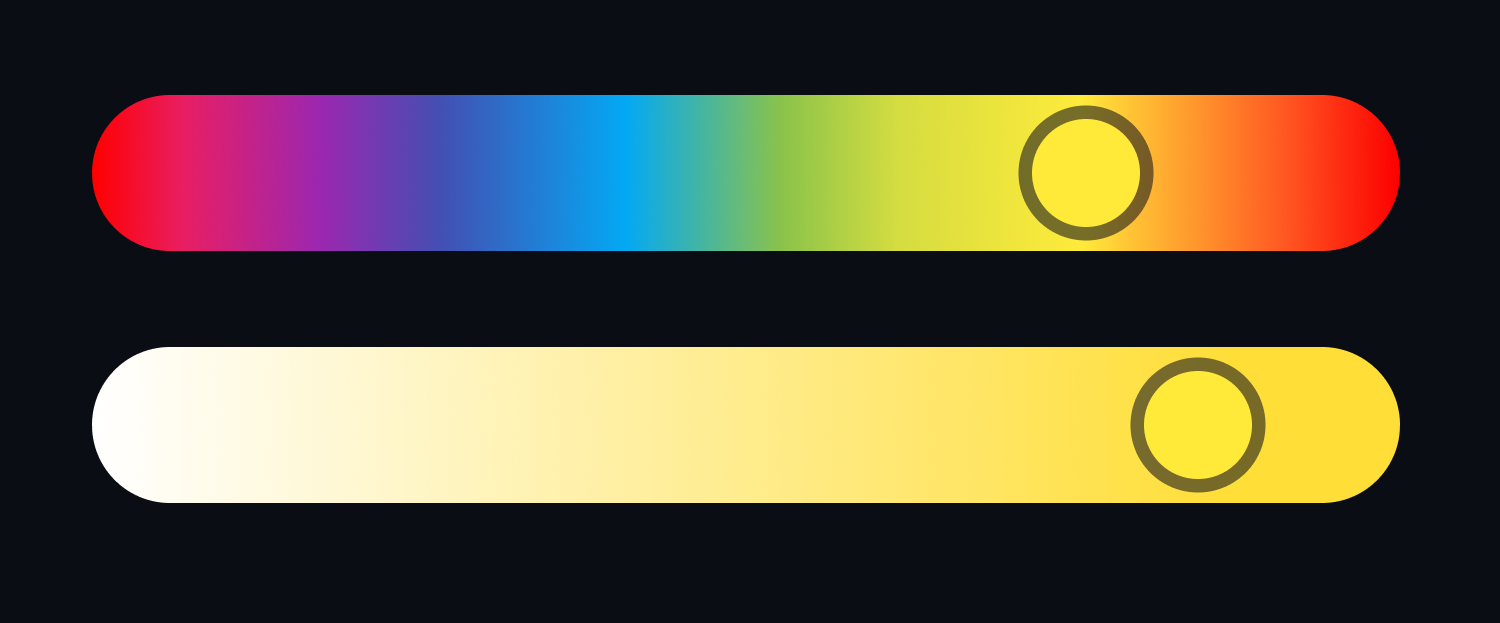
- Contrôle total des segments : une fois activé, les segments sont sélectionnables individuellement pour un contrôle et une personnalisation accrus. Désactivez-le pour une expérience groupée et similaire. Utilisez les curseurs pour personnaliser les couleurs des segments.
REMARQUE : les tons blancs ne peuvent pas être appliqués aux segments.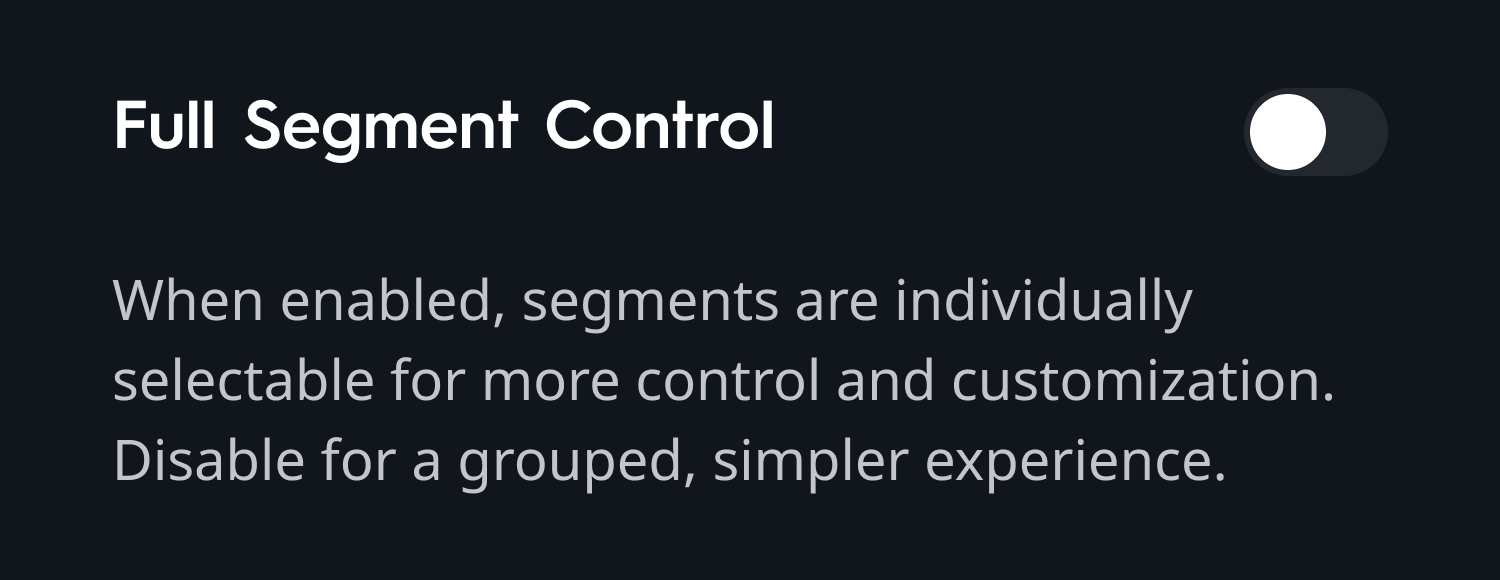
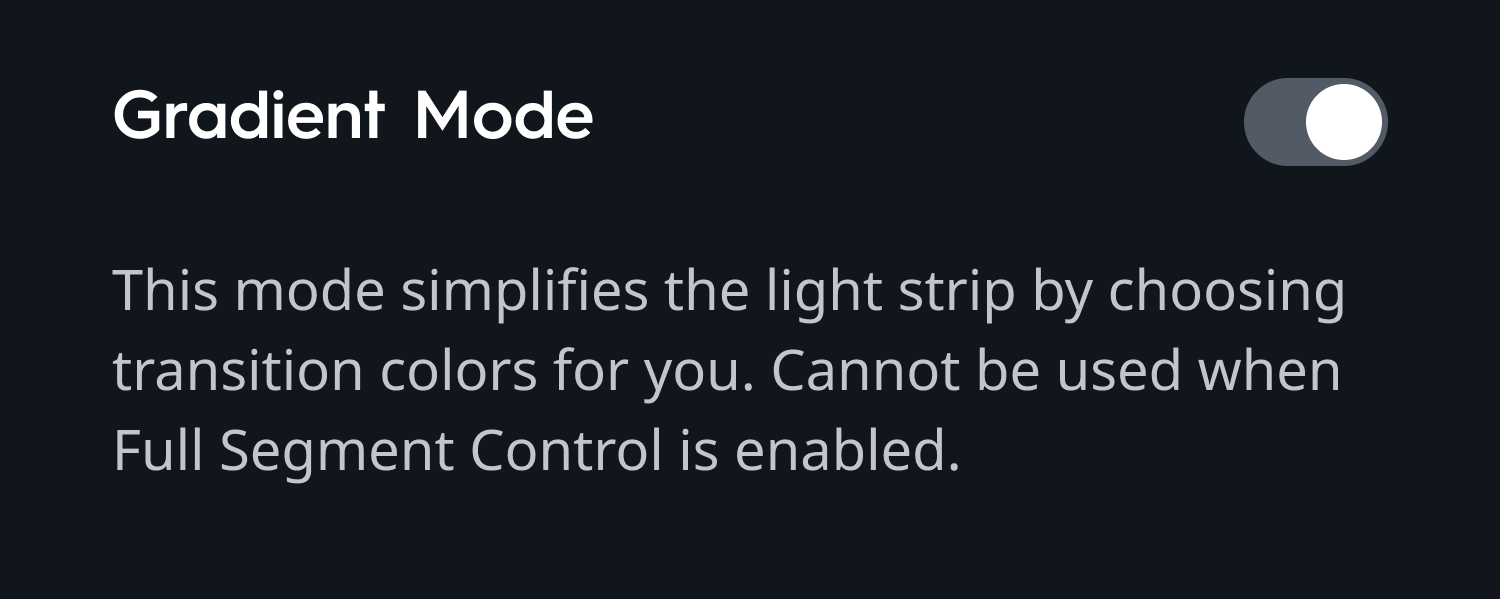
- Mode dégradé : ce mode simplifie la bande lumineuse en choisissant automatiquement les couleurs de transition. Non disponible lorsque le contrôle total des segments est activé.
Contrôle des segments d'ampoules intelligentes à effets dynamiques
L'écran de contrôle des segments d'ampoule intelligente Dynamic Effects vous permet de choisir la luminosité relative et de personnaliser la couleur des quatre segments de l'ampoule. Le canevas affiche un visuel de votre ampoule et de chaque segment personnalisable. Appuyez simplement sur le ou les segments dans le canevas pour les sélectionner. Modifiez la couleur et la luminosité à l'aide des curseurs.

- Pour accéder au contrôle des segments, sélectionnez l'icône Palette de couleurs en bas de l'écran.
- La sélection de segments individuels ou multiples vous permettra de modifier la couleur du ou des segments à l'aide des curseurs.
- Luminosité relative : modifie la luminosité globale des segments sélectionnés.
Effets dynamiques Panneaux hexagonaux intelligents Contrôle des segments
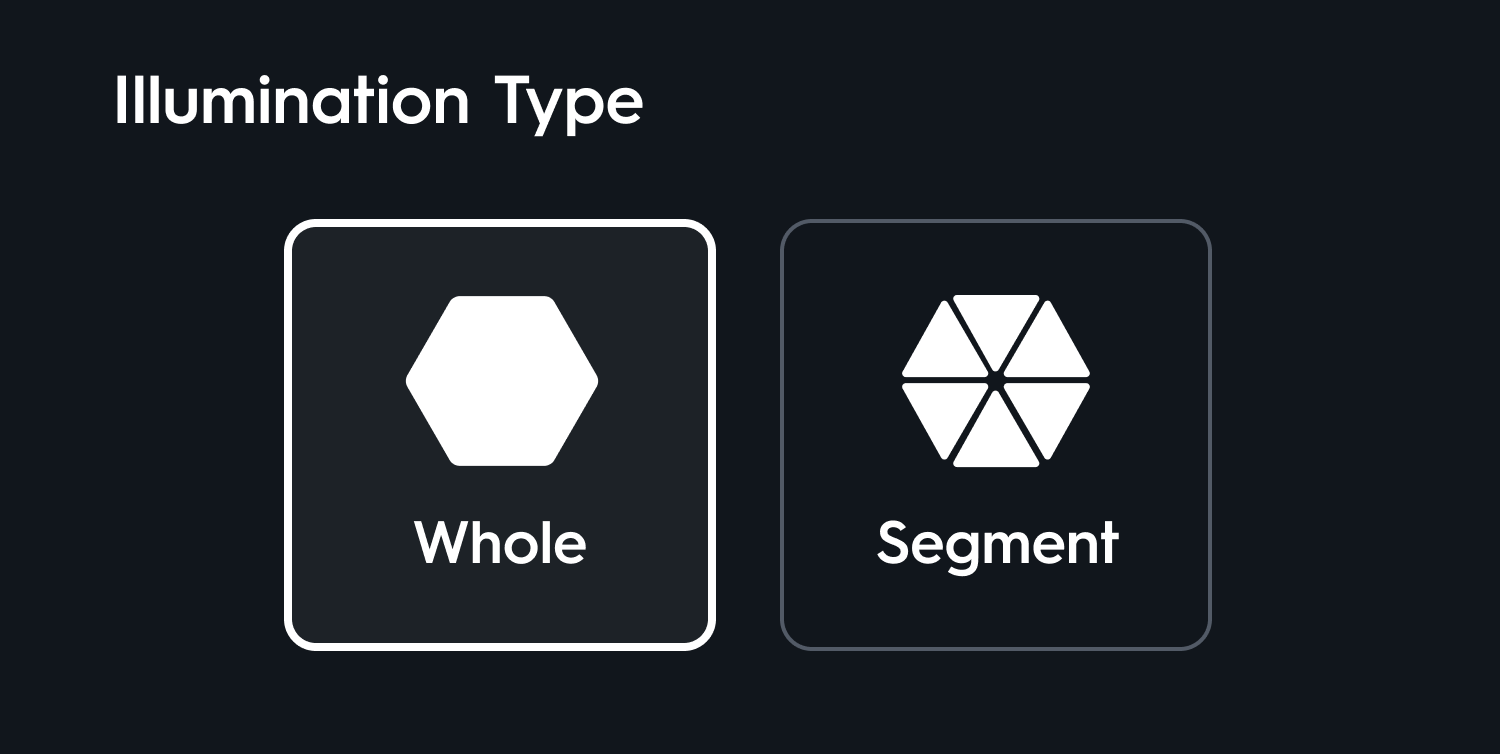
L'écran de contrôle des segments du panneau hexagonal intelligent des effets dynamiques vous permet de choisir la luminosité relative et le type d'éclairage : entier ou segment. Le canevas affiche un aperçu de la disposition de votre panneau hexagonal et de chaque segment personnalisable. Appuyez simplement sur le ou les segments dans le canevas du panneau hexagonal pour les sélectionner. Modifiez la couleur et la luminosité à l'aide des curseurs.
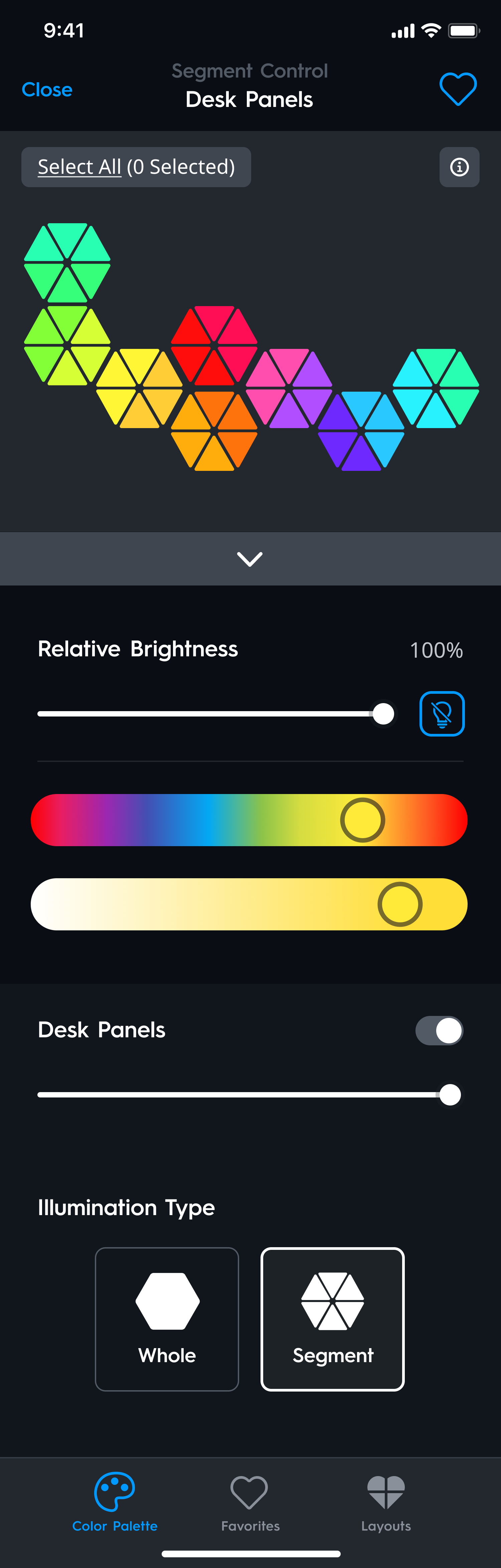
- Pour accéder au contrôle des segments, sélectionnez l'icône Palette de couleurs en bas de l'écran.
- La sélection de segments individuels ou multiples vous permettra de modifier la couleur du ou des segments à l'aide des curseurs.
- Luminosité relative : modifie la luminosité globale des segments sélectionnés.
- Type d'éclairage : sélectionnez pour personnaliser chaque panneau entier ou chaque segment de panneau individuel.
Sauvegarde des couleurs favorites
- Sélectionnez le segment de couleur que vous souhaitez enregistrer comme favori.
- Sélectionnez l' icône en forme de cœur
 pour enregistrer la couleur sélectionnée comme favorite.
 - Pour accéder aux favoris précédemment enregistrés, sélectionnez l' icône en forme de cœur en bas de l'écran.
Enregistrer une disposition de segment comme favori
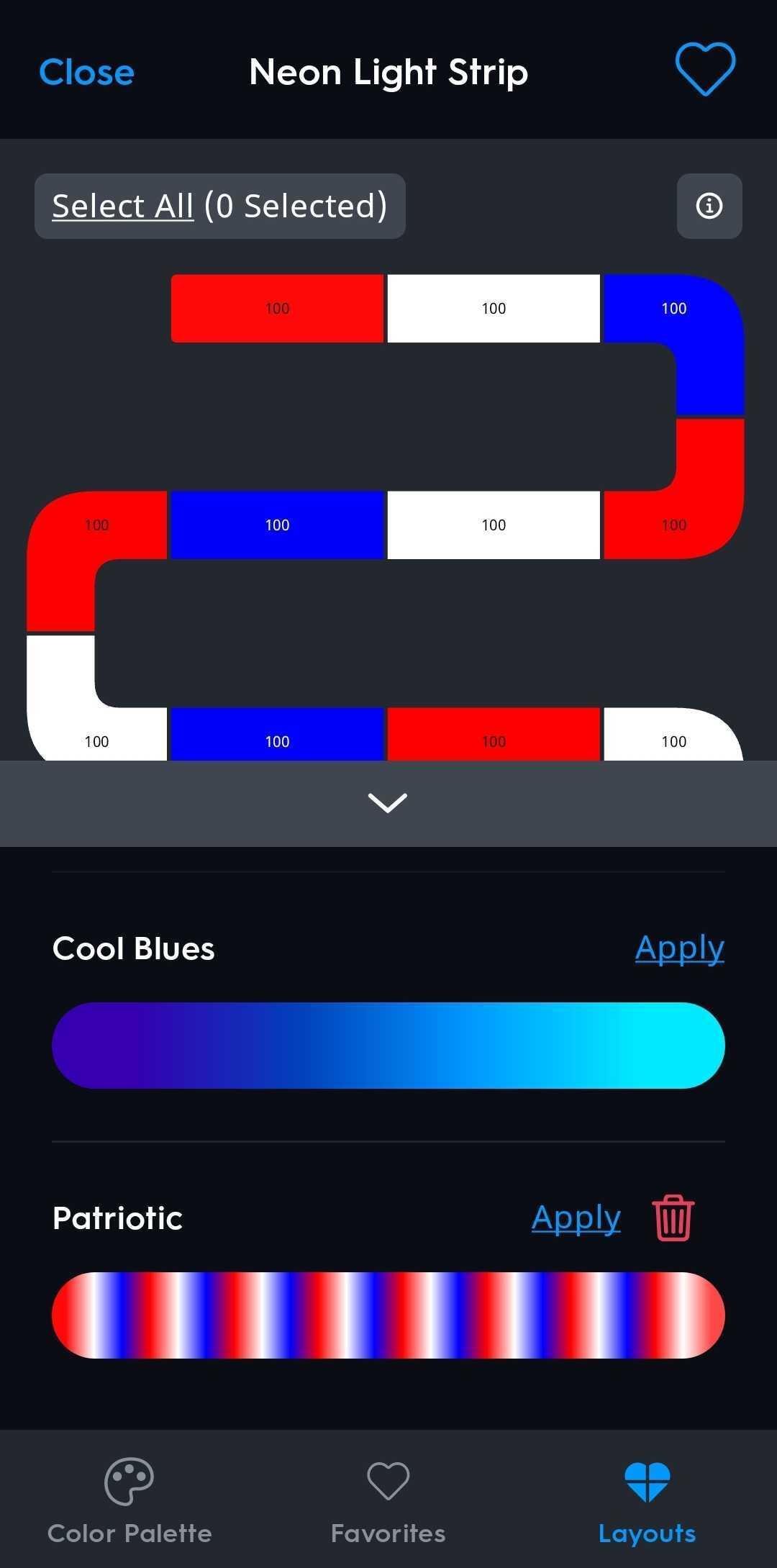
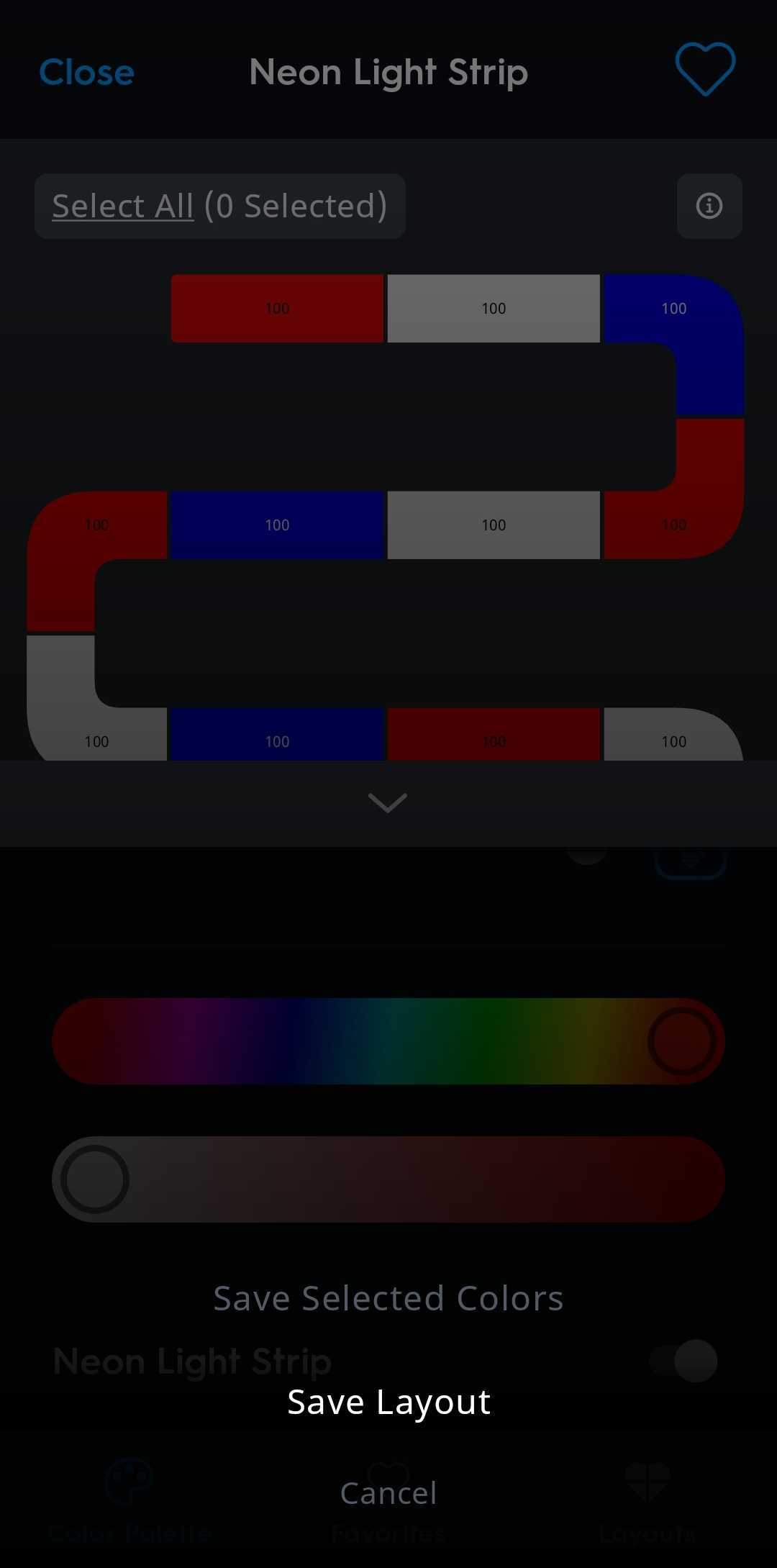
- Lorsque vous avez terminé de personnaliser les segments de votre bande lumineuse au néon, sélectionnez l' icône en forme de cœur en haut à droite de l'écran.
- Sélectionnez Enregistrer la mise en page .
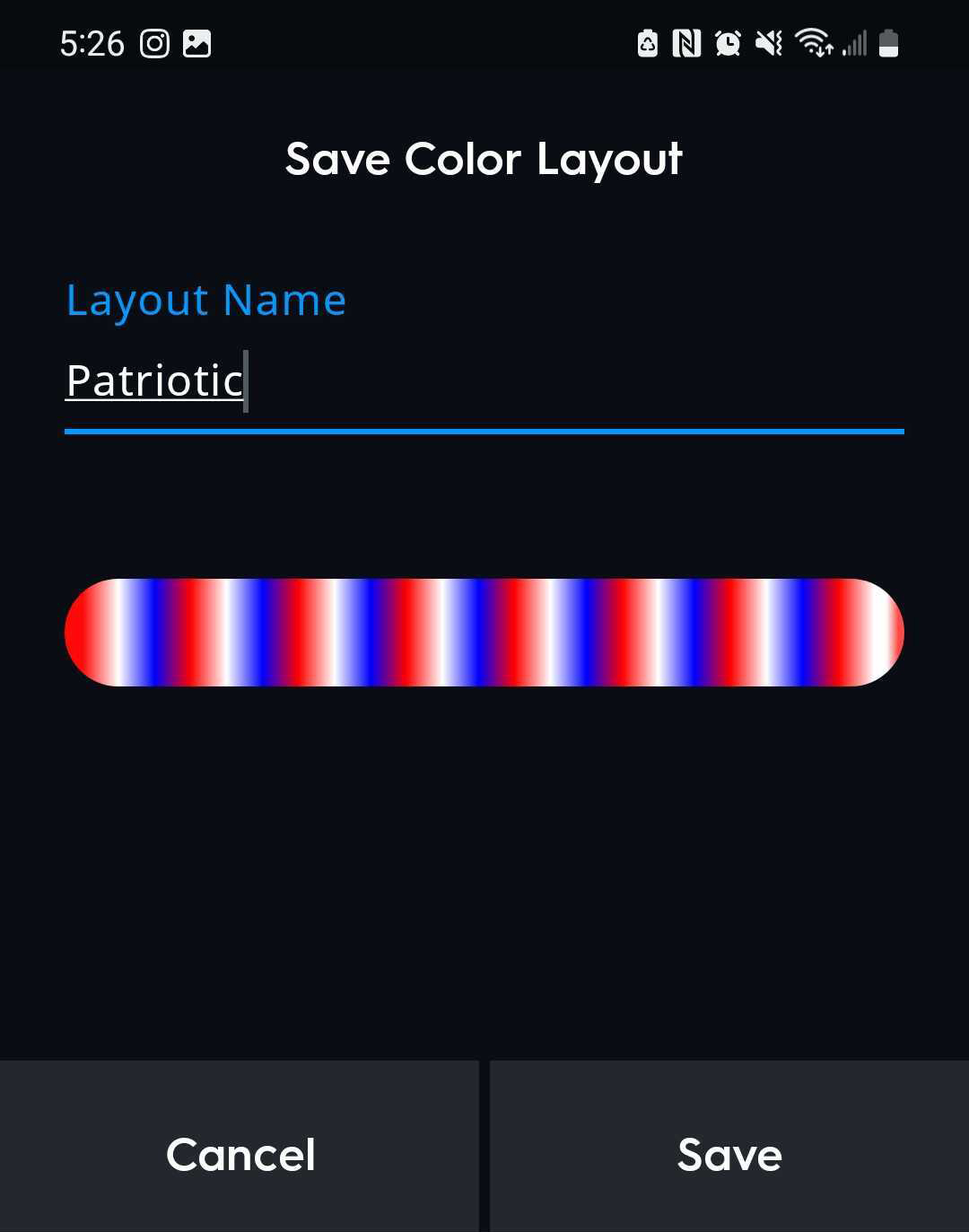
- Nommez votre mise en page enregistrée et sélectionnez Enregistrer .
Accéder aux favoris de la disposition des segments
Les dispositions de segments personnalisées peuvent être enregistrées pour une utilisation ultérieure ou pour d'autres appareils compatibles avec les effets dynamiques. Pour accéder à vos favoris de segments, sélectionnez l'icône « Favoris de disposition ».  en bas de la page.